
Nível: Intermediário (Médio)
Este tutorial requer conhecimento em camadas, máscaras, filtros, pinceis, modos de pinceis e um conhecimento básico de toda interface do Gimp. De forma que usuários iniciantes podem ter relativo sucesso em segui-lo sem uma introdução sobre cada tópico de conhecimento requerido para ele. E o Mundo Pauta tem um diretório de Gimp ao iniciante e intermediário – clique aqui.

Old Photo usando Gimp (Imagem: Mundo Pauta)
As ranhuras presentes na foto ‘Old’ (velha\antiga) estão bem trabalhadas, e no final deste tutorial você obterá um resultado aproximado. Por quê? Eu apliquei um realçar, dando um toque mais de desgastado, o que fica á gosto do leitor, já que arte não tem limite ou certo e errado. Portanto vamos começar com uma foto da conhecida atriz norte-americana, Dakota Fanning. Um certo tempo atrás, fiz um tutorial com a atriz inglesa Bonnie Wright (Gina Weasley de Harry Potter) que pode ser lido aqui.
Vamos começar?
Old Photo usando Gimp.
Primeiro passo é carregar a foto que quer aplicar o efeito ‘Old Photo’. Para nosso tutorial vamos utilizar a atriz e modelo Dakota Fanning. Inicialmente vamos prestar atenção á alguns detalhes importantes para dar prosseguimento. A janela de camadas onde está escrito “Dakota Fanning” e a janela de ferramentas, ao seu lado esquerdo. Identificado, vamos começar.

Modelo Dakota Fanning (Imagem: Reprodução/Mundo Pauta)
O segundo passo é transformar a versão colorida em preto e branco. O efeito causará mais ‘envelhecimento’. Mas nada impede dos leitores seguiram o método vintage, que é o envelhecimento colorido. E teremos um outro resultado igualmente interessante. Para isso podemos seguir o tutorial “Vintage usando Gimp” e continuar depois com este tutorial para aplicar dobraduras na foto.

Convertendo em preto e branco (Imagem: Mundo Pauta)
Aplicação de vinheta para dar um ar de desgaste das bordas da fotografia. É claro que esse método deve atender as medidas do leitor. A necessidade de tornar a foto padronizada nas formas mais conhecidas do Old Photo é seguir este tutorial ao pé da letra. Fica pela livre interpretação do que é foto envelhecida pelo próprio leitor. Vamos a seleção da vinheta, ela vai criar aquele efeito de “foco no centro”. Dando um aspecto mais sacro (religioso) como se fosse um santinho.

Old Photo usando Gimp (Imagem: Mundo Pauta)
O uso da camada para criar o formato vinheta é o mais indicado, até porque vamos trabalhar partes da imagem, e o recurso nos permite facilidade maior. Fica também a critério do leitor utilizar outros caminhos.
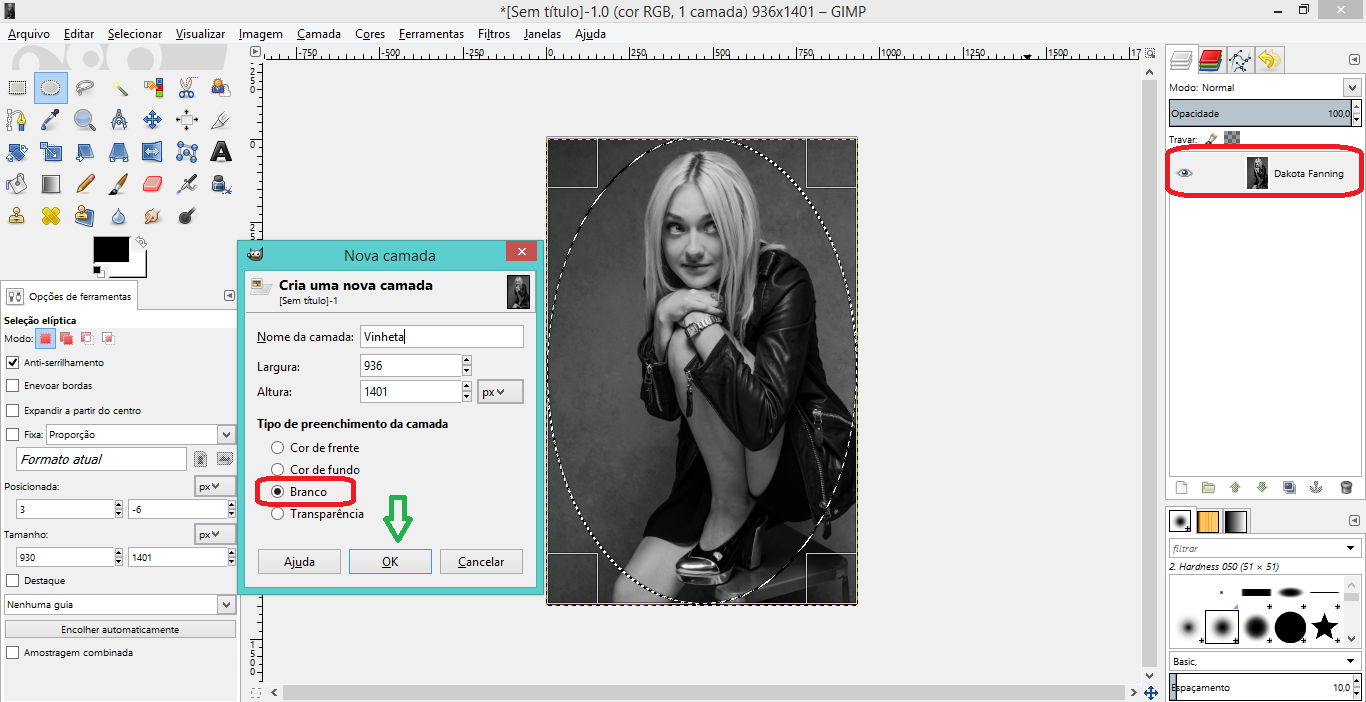
Utilizando o formato vinheta (Imagem: Mundo Pauta)
Com essa interface, vamos partir para o próximo passo que é aplicar o efeito vinheta.

Preparando a camada (Imagem: Mundo Pauta)
Este recurso de enevoar, é o responsável por criar aquela transição esfumaçada. Vê a seleção abaixo, os limites da borda oval desta seleção vão estar esfumaçadas. Ela vão criar o efeito vinheta ‘natural’ ao restante da imagem. Não será um quadro com bordas definidas, o efeito é criar naturalidade na foto, e não artificialismo.

Configurando a vinheta (Imagem: Mundo Pauta)
Este recurso é para limpar o restante da imagem. Para criar um efeito de “desfolheamento”. Quando uma foto está gasta, é um recurso válido para criar perda de qualidade.

Old Photo usando Gimp (Imagem: Mundo Pauta)
Segue a imagem.

Old Photo usando Gimp (Imagem: Mundo Pauta)
Torna a opacidade em 50%.
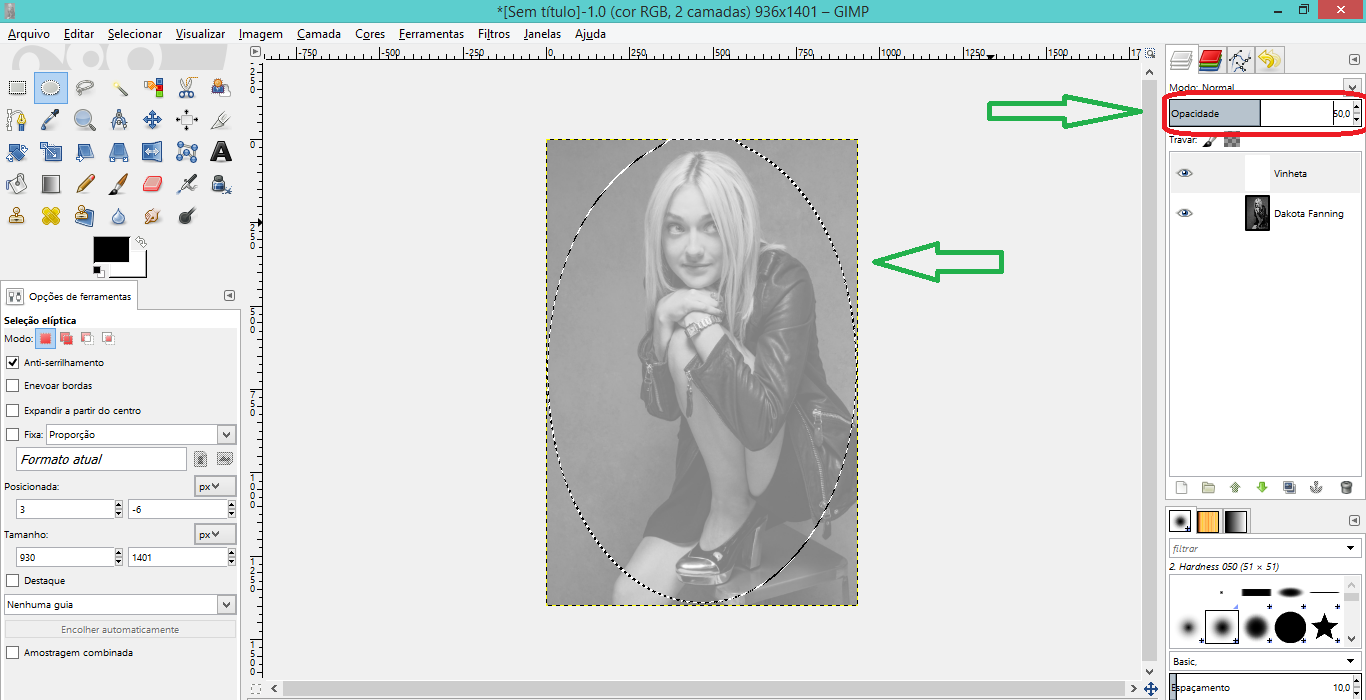
Próxima da vinheta (Imagem: Mundo Pauta)
Cores e inverter. Para aplicar o efeito do enovar, lembram-se?

Inverter o Old Photo (Imagem: Mundo Pauta)
Efeito vinheta aplicado.

Vinheta aplicada (Imagem: Mundo Pauta)
Unir as camadas.
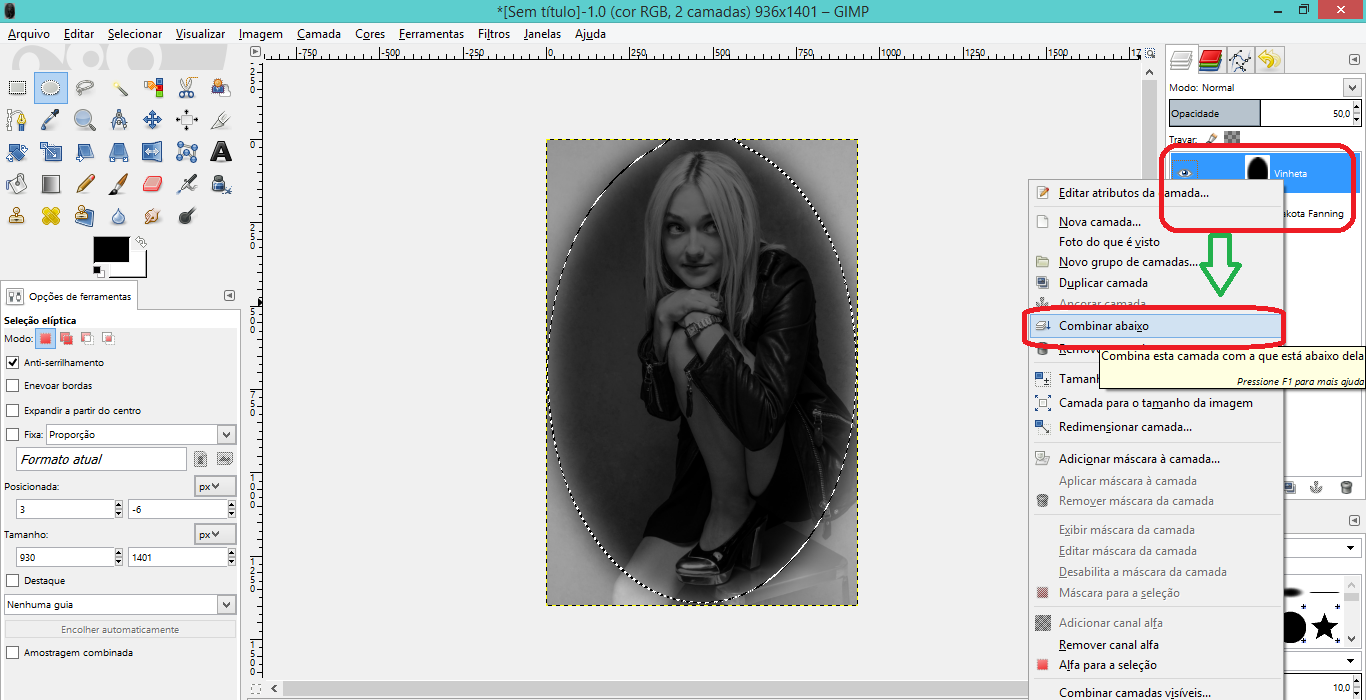
Old Photo usando Gimp (Imagem: Mundo Pauta)
Esta configuração cria um tom ‘sépia’, que oferece a cor envelhecida.

Old Photo usando Gimp (Imagem: Mundo Pauta)
gdsfsdf
Old Photo usando Gimp (Imagem: Mundo Pauta)
Vamos criar uma nova camada, para isso, basta duplicar a camada “Dakota Fanning”, porque vamos trabalhar com a máscara novamente. Vamos criar as ranhuras de uma foto que fora muito dobrada com o tempo.

Old Photo usando Gimp (Imagem: Mundo Pauta)
Vá em FILTROS/ARTÍSTICOS/GIMP Impressionista.
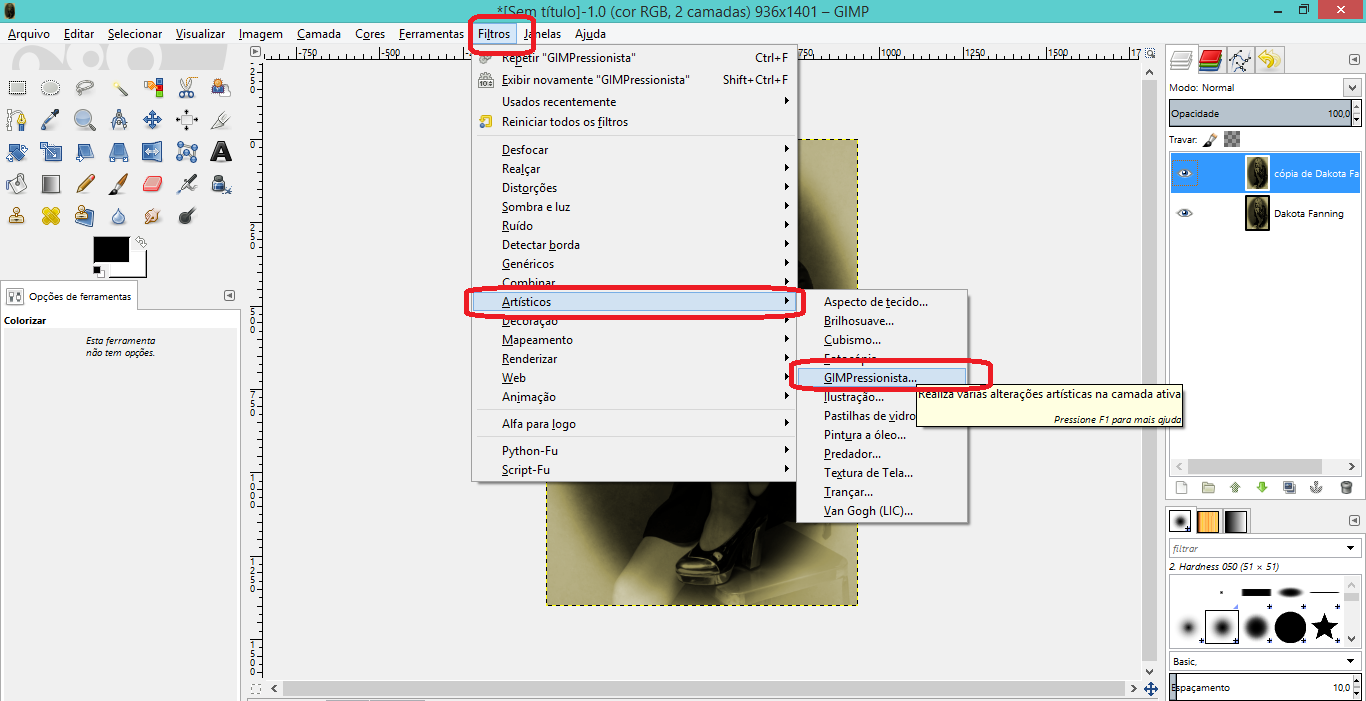
Old Photo usando Gimp (Imagem: Mundo Pauta)
Na Janela de diálogo do Gimpressionista nós vamos trabalhar com a aba ‘Papel’ e escolher o Marble2 (tipo 2). Clique em atualizar. E configure os parâmetros escala em 150,00 e relevo em 60,4 ou até aproximado de 60.0 ou 50.0. E clique em Ok.
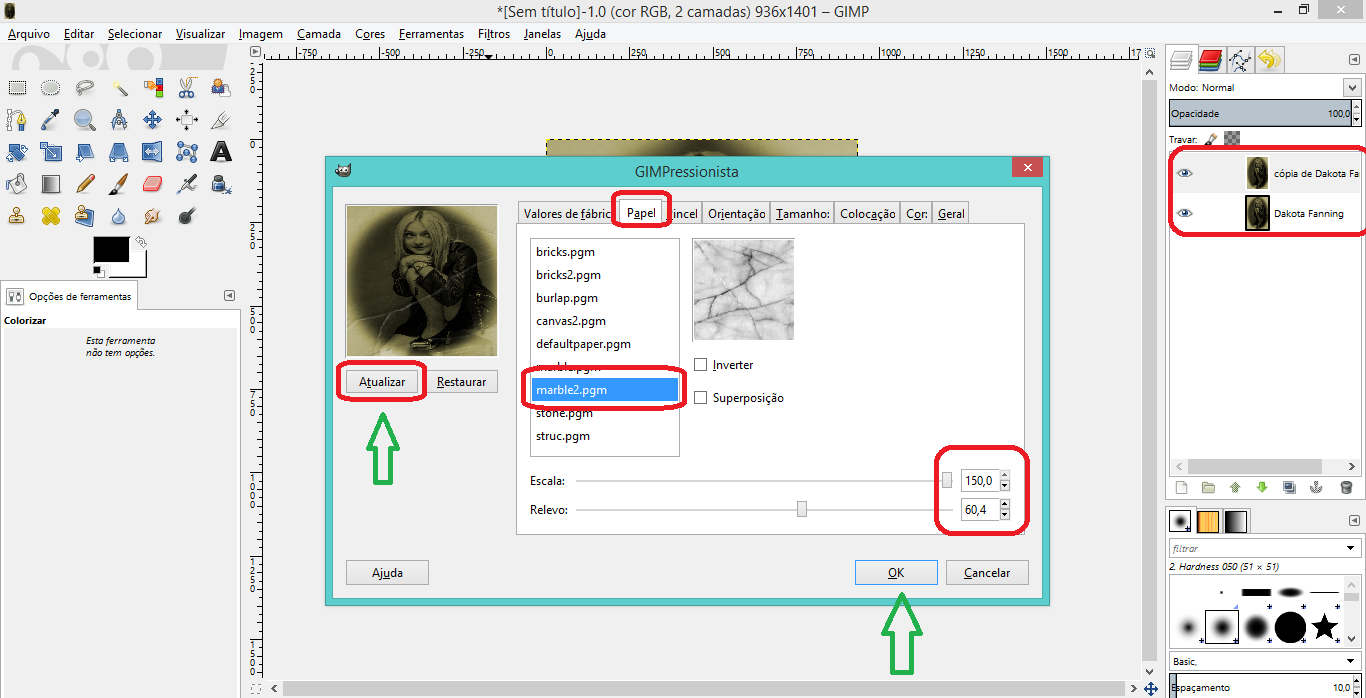
Old Photo usando Gimp (Imagem: Mundo Pauta)
Adicionar máscara para podemos ‘escolher’ onde colocar as ranhuras. Na verdade o método nos permite evitar perceber a aleatoriedade que as ranhuras formam. Uma vez que ao habilitar, o resultado é ao seguir. Mas vamos combinar, que uma ranhura não segue um padrão como o que vemos, podemos definir que partes da fotografia sofre mais com o tempo. E para isso a máscara nos servirá, literalmente, sem trocadilho – como uma luva.

Old Photo usando Gimp (Imagem: Mundo Pauta)
A seguir a configuração para ser usada como máscara.
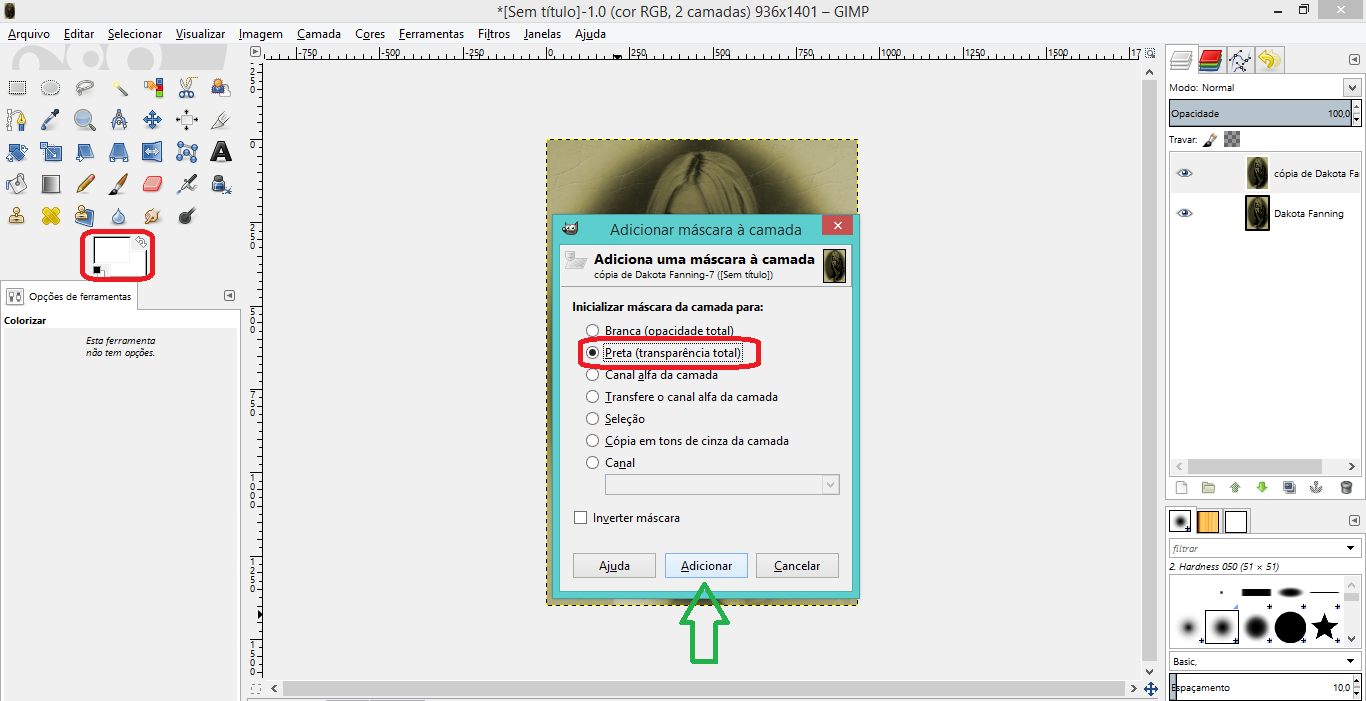
Old Photo usando Gimp (Imagem: Mundo Pauta)
Na figura, já trabalhei algumas ranhuras. Prefiram trabalhar com um pincel no modo mesclar grãos. Assim vocês trabalham as ranhuras aplicadas a textura da foto. Aqui vai ficar a critério de cada leitor.

Old Photo usando Gimp (Imagem: Mundo Pauta)
Resultado Final.

Old Photo usando Gimp (Imagem: Mundo Pauta)
 Mundo Pauta