Criando GIF

Nível: Intermediário (Fácil)

Criar GIF tem uma finalidade essencial, gerar ‘blink’ para chamar atenção para algum conteúdo. Aqui vamos aprender a fazer um letreiro que pisca utilizando o efeito Neon (Leia aqui como fazer). O tutorial é simples, mas de nível intermediário, é preciso saber sobre camadas (leia aqui como fazer) . Abra seu Gimp, e vamos trabalhar.

Em Breve em Blink (Imagem: Mundo Pauta)

Em Breve em Blink (Imagem: Mundo Pauta)

Para criarmos este efeito, é necessário uma breve introdução de animação em GIF e uma explicação de como vamos proceder este desenvolvimento, utilizando APENAS o Gimp. Sem qualquer programa auxiliar. O programa possui em sua base default (padrão) um filtro chamado ‘Animação’. Nele é possível reproduzir uma sequência de quadros (frames) que podem ser muito bem configurados com intervalos, expressos em ms (milisegundos).

Este recurso pode realmente passa indiferente para muitos usuários, mesmo os de nível avançado. Criar GIF tem uma finalidade quase exclusiva de marketing, então a pequena minoria que o usa, apenas para deixar mais ‘estético’ o seu sítio. Neste tutorial não vou entrar em conceitos de comunicação, apenas o tutorial.

Conhecendo o ambiente de animação no GIMP.

É muito importante que esse quadro seja lido para entender o restante do tutorial. Em Arquivo temos a opção “Exportar” que será o comando para gerar o arquivo .GIF, é um processo apenas para o final. Em Filtros temos o agente simulador de animação, que é identificado pelo menu FILTROS\ANIMAÇÃO\REPRODUZIR. Nele é possível ver como está sua animação antes de finaliza-la.

Na janela de camadas, temos cada quadro\frame. Cada camada é um quadro de animação. E para definir o intervalo de tempo entre uma delas, basta clicar com o botão direito do mouse sobre cada camada e escolher EDITAR ATRIBUTOS DA CAMADA… e nomeá-la da seguinte forma (Forma sintática: nome_da_camada(tempo em milisegundos)) por exemplo:

JenniferLawrence(100ms) (lê-se: Que o quadro\frame que contém a imagem da atriz apenas tenha 100 milisegundos de tempo para transição de outro quadro. Para fins de conversão do tempo permitido, 1000 milisegundos equivalem á 1 segundo. Para aprofundamento, para ter uma boa animação geralmente são precisos 24 quadros para cada 1 segundo, há uma fluência de transição entre frames, gerando um filme mais natural.

Analisem bem esta imagem antes de passar.
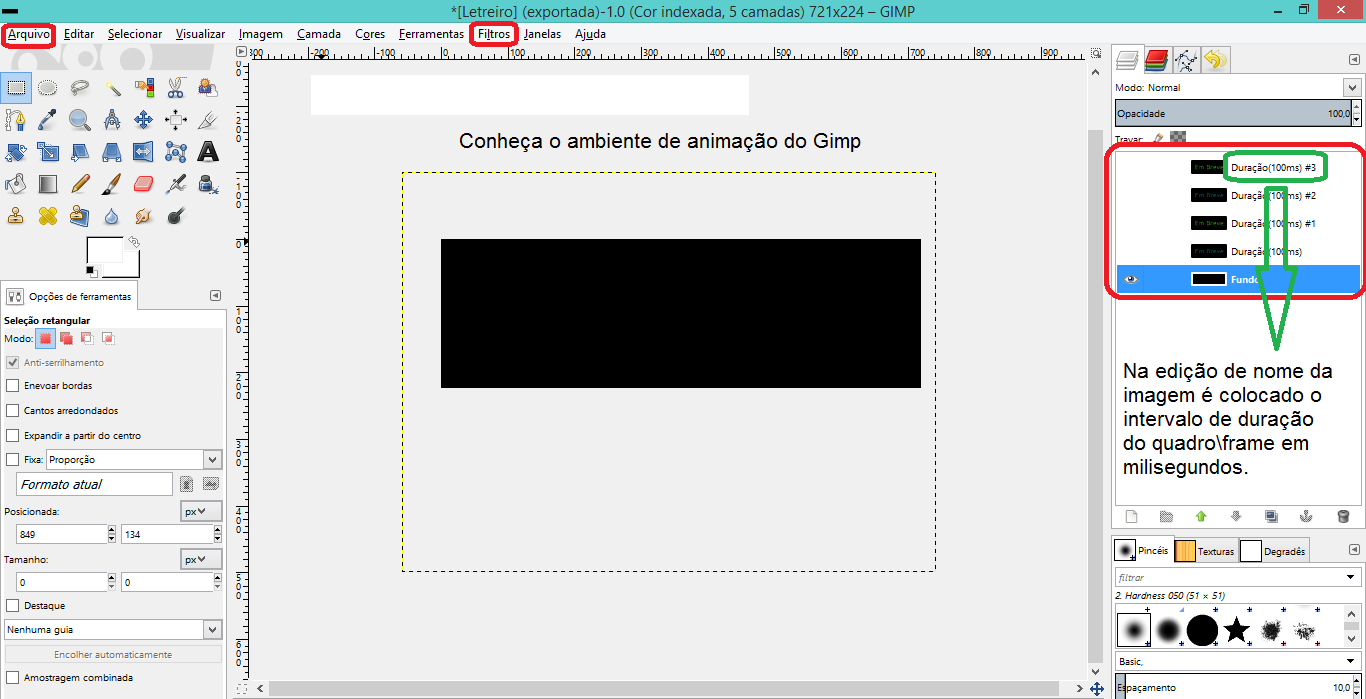
Ambiente de animação (Imagem: Mundo Pauta)

Ambiente de animação (Imagem: Mundo Pauta)

No próximo passo vamos editar o intervalo de tempo, o campo também permite nomear a camada sem prejuízos. Para gerar o intervalo, é obrigatório que ela seja entre parênteses unido a abreviatura correta da unidade de tempo ‘ms’ unida ao valor numérico discreto (número inteiro, sem casas decimais). A unidade tempo é definida por milisegundos.

Para cada 1000 milisegundos temos 1 segundo. Queira valores menores que 1000 ms para fazer uma animação mais natural ou demorada, acima de 1000 ms. Façam seus testes.

Configurando o intervalo de tempo (Imagem: Mundo Pauta)

Configurando o intervalo de tempo (Imagem: Mundo Pauta)

Para efeitos de facilitar como criar a sequência de quadros\frames apresento a seguinte metodologia. Cria-se uma primeira imagem, o objeto principal da animação. Você pode desenhar ou plotar uma imagem como um boneco palito, uma luz que acende, um projetor, a ideia que for, no nosso caso um letreiro de neon que pisca em 2 cores.

Lembrando que aqui não passo o etapa por etapa da criação Neon, para isso, terá que acessar o tutorial citado lá em cima. Mas não é preciso Neon para faze GIF, é só um toque á mais. O que importa é listar as camadas em sequência para gerar o GIF. Conforme a figura a seguir, duplique uma camada e faça a modificação necessária.

Observe #1 e o #copy1 (fica alternando com o #2 e #copy2). É essa a ideia.

Geração de quadros\frames (Imagem: Mundo Pauta)

Geração de quadrosframes (Imagem: Mundo Pauta)

Agora o passo é testar sua simulação antes de finaliza-la. Para isso vá no menu FILTROS\ANIMAÇÃO\REPRODUZIR.
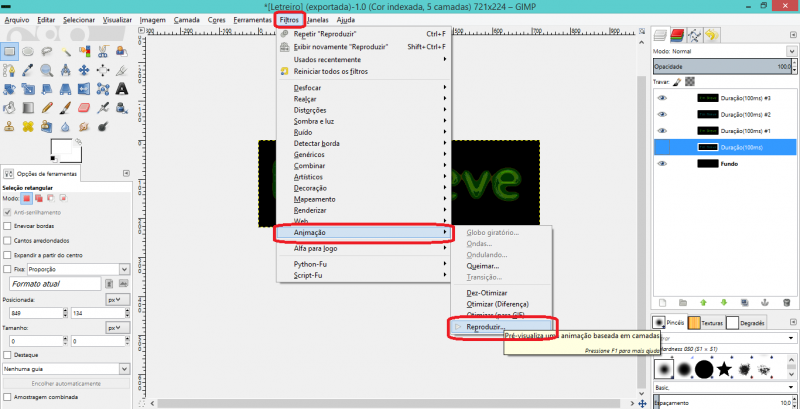
Simulando a animação (Imagem: Mundo Pauta)

Simulando a animação (Imagem: Mundo Pauta)

O painel de simulação da animação é o da figura a seguir. Nele podemos analisar como ficou nossas configurações para animação antes de exporta-la.

Painel de simulação de animação (Imagem: Mundo Pauta)

Painel de simulação de animação (Imagem: Mundo Pauta)

Está na hora de criar o arquivo .GIF e fazer o sua animação ganhar vida.

Criando o GIF (Imagem: Mundo Pauta)

Criando o GIF (Imagem: Mundo Pauta)

Vá em Arquivo\Exportar (mas antes ele vai perguntar o nome do arquivo). Aqui você deve definir nome_arquivo.gif. Quando ele detectar a extensão .GIF vai gerar esta janela abaixo. Então vamos lá para os comentários da figura. No #C1 é uma opção opcional, é para incluir um comentário que ficará nos bastidores, nem vai aparecer na animação. Ele só serve para você. No #C2 é o tempo que você estipulou entre as transições de cada quadro (100ms), mas pode mudar para outro valor, sem precisar mexer em cada camada.

Imagine que esse recurso lhe facilita, se sua animação tem 500 quadros. Deve salvar como animação, senão vai gerar o .gif como uma imagem estática.
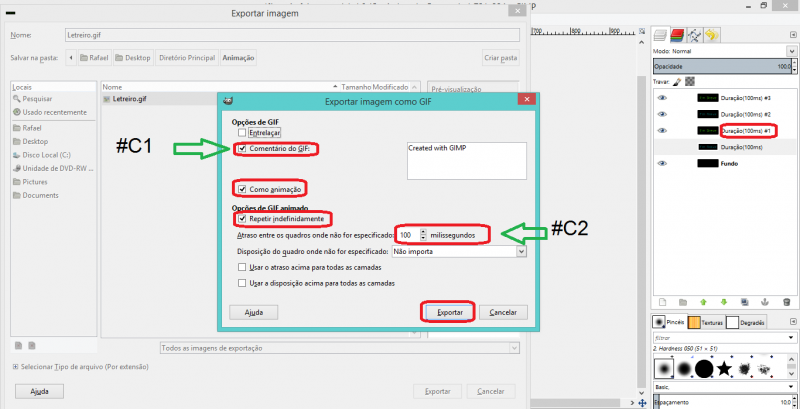
Exportando como animação (Imagem: Mundo Pauta)

Exportando como animação (Imagem: Mundo Pauta)

Dúvidas ou opinião.

Gostou deste tutorial? Achou difícil? Foi de fácil compreensão a leitura? Envie para o Mundo Pauta seus comentários, para que nos próximos possamos melhorar ainda mais. Confira também novidades no Facebook.com/MundoPauta.

Remodelando a face

Aprenda a corrigir uma face.

Remodele as feições (Foto: Arquivo Tutorial)

Remodele as feições (Foto: Arquivo Tutorial)

Clique aqui para acessar o tutorial (em português)

Criando um Chroma Key (1)

CK caseiro sem se mexer.

Bullseye Composite Chroma Key Green

Bullseye Composite Chroma Key Green

Olá. Bem vocês já devem ter notado, pelo menos aos que visitam meu facebook fan page do Show1000 que tenho postado fotos com a temática Chroma Key (CK), e que tenho feito estudos com CK-Green e o CK-Blue. E ainda um terceiro que eu acho que o vermelho. Tudo isso totaliza o RGB (RED/GREEN/BLUE) que são as chamadas cores puras. Estas cores puras, são assim chamadas, porque é delas que se geram as demais cores. E elas não geradas a partir de nenhuma.

Bem, vocês possuem duas alternativas para fazer um CK, um eu acho que é pouco conhecido (Usar a tela do PC como fundo verde) e outro é usando um canvas ou pano verde. Canvas é um fundo de concreto ou papelão. Bem o Bullseye, personagem do Toy Story acima é produto desta combinação. Vocês vão precisar de:

    • Uma camera
    • Uma tela com a cor verde pura (O RGB tem que ter os valores de 0,255,0)
    • Se a tela estiver na altura da mesa, tranquilo não precisa usar livros, mas se não estiver. Use livros que sejam de preferência da cor verde, azul ou vermelha. Assim fica fácil para tira-los também. No meu caso, tive que ir na borracha básica
    • A luz da tela logicamente irá influenciar a cor sobre o material, logo use o programa de edição escolhido para remover usando o auxílio de Layers (camadas)
    • Um programa de edição (no meu caso foi o CACHORRO, GIMP 2.8.2)
    • Sem uso adicional de filtros

Imagens originais.

(Adoro fazer isso)

Parece coisa de profissional sabe. Vamos lá para as imagens originais.

Bullseye in Scene CK_Green

Bullseye in Scene CK_Green

Campo de fazenda para o fundo

Campo de fazenda para o fundo

Quanto maior sua tela, melhor será seu trabalho. Lembre-se de ajustar o brilho de sua tela, isso irá influenciar seu trabalho. E muito, olha que quem avisa amigo é. Brincadeirinha, mas tira muito do peso de um trabalho de reparo, sei muito o que é fazer reparos mínimos em imagens que deixaram retalhos milionésimos de pequenos.

Enquanto curtam, mais uma vez, o efeito em Slow Time-Lapse o efeito de CK-Green em vídeo.

Usando blur

Tutorial – Gimp (Censurando com Defocagem Gauss/Pixelização)

Mais conhecido por ‘Efeito Vapor’ ou ‘Blur’.

Aprendendo a fazer censura com Gimp

Aprendendo a fazer censura com Gimp

Antes que partamos para o tutorial, quero ressaltar que o efeito blur conhecido por todos como o efeito de censura também é utilizado para ênfase, criar foco sobre um material. Ou mesmo realizar o efeito “Tilt-shift” que alguns conhecem como o efeito de miniaturização.

Bem neste tutorial não vou abordar nenhum destes outros apliques, e sim o da censura. Muitas vezes queremos capturar um momento que precise de uma prova. Mas não queremos expôr demais. O efeito censura é o melhor a ser aplicado nestes casos. Como acima podem ver que o efeito de pixelização é capaz de destruir qualquer evidência do que se tratava. É a melhor censura que existe. Existe uma outra forma que também mostrarei chamada de “Defocagem de Gauss”. Ela recebe um cálculo de ‘embaçado’ que ao invés de destruir a informação ela somente atrapalha a leitura.

O seu uso é mais aplicado para não obstruir a informação, já que com o uso dela é ainda possível em níveis de apliques sutis identificar do que se trata, traduzir pode ser até bastante difícil. Mas o efeito de pixelizar tem a função de tornar o dado irreconhecível. Vamos partir do conceito que os meus leitores tenham alguma base no programa Gimp. Mas isso não é exatamente necessário, uma vez que tenham dúvidas – usem o espaço do comentário (e por favor sejam bastante detalhados para que ajuda seja eficiente)

Dica de visualização das fotos.

  • Ou clica com o botão direito do mouse sobre a imagem e escolhe “Inspecionar elemento”;
  • Ou no seu navegador, apenas como guia o browser Google Chrome – clique em configurações (percebe a chave inglesa no alto do seu navegador?)  e alterne o zoom (maior – mais esperto/menor – mais afastado).

Passo 1 – Escurecer a imagem.

(Este passo é opcional – ele serve para oferecer uma identificação do documento como alterado)

Escurecendo o documento - 1

Escurecendo o documento - 1

Escurecendo o documento - 2

Escurecendo o documento - 2

Escurecendo o documento - 3

Escurecendo o documento - 3

Escurecendo o documento - 4

Escurecendo o documento - 4

O escurecimento de tela torna-se mais eficiente quando estamos lidando com o chamado destaque. É melhor que eu dê um exemplo ilustrativo para que os leitores saibam que este efeito tem uma utilidade dentro do nosso tutorial. Mesmo até porque censura-lo é uma parte das formas de edição. Vamos pegar o próprio exemplo acima.

Destaque Censura

Destaque Censura

Ainda que é dispensável o uso “do rastro” segue á cada um realizar a melhor forma de apresentação do destaque. Perceberam que o uso da claridade se faz preciso quando queremos chamar a atenção. Isso serve em muito para os que querem fazer ‘artigos explicativos’ e precisam que os leitores estejam direcionados para certas informações. Isso serve também para aquele “Epic Fail” ou “A trollagem que acontecem com certas pessoas ao tirar as fotos dos amigos” .

Vamos então aplicar a primeira forma, das duas que iremos ver, de censura. A chamada “Defocagem por pixelização”.

Vamos tomar com a nossa imagem exemplo com escurecimento, lembrando que vale também sem o escurecimento. Havia dito que era opcional para este tutorial. É simples, basta seguir as imagens e tendo dúvidas, entre em contato pelo comentário.

Passo 2 – Censura com pixelização (Conceito de camadas)

Conceito de camadas 1 - Pixelização

Conceito de camadas 1 - Pixelização

A camada é todo tipo de dimensão ou plano distinto. Vamos entender da forma mais divertida. Como é que vocês acham que é feito os efeitos especiais dos filmes? Eles usam recursos que alternam de tempo a cada aplique. Vou exemplificar melhor. Cada efeito que vemos numa tela esta disposta numa camada de trabalho (para efeito de curiosidade chamada de ‘framework’).

Como o efeito de criar o duelo de varinhas de Dumbledore com Voldemort. Vamos entender aqui a história melhor.

1. Primeira camada – só tinha os atores e as varinhas

2. Segunda camada – só tem o cenário

3. Terceira camada – Só tem o brilho das varinhas, o efeito de luz sobre os atores e o cenário

4. Quarta camada – só tem o efeito de faíscas das varinhas

5. Quinta camada – tem aquela labareda de energia

6. Sexta camada – o efeito de luz sobre os objetos do cenário

7. Sétima camada – Demais efeito.

Quando unimos estas camadas, é chamada de “Composição” ou “Composite Layers”. O que temos? O duelo de Dumbledore e Voldemort impressionante. Acho que aqui deu para entender? Senão, é só pedir uma exemplificação ilustrativa.

Na nova camada do nosso exemplo nós iremos aplicar uma defocagem pixelizada. Só que nós queremos em certos pontos. Não queremos defocar tudo. Só queremos tornar indecifrável o anúncio do Sky, o preço, os anúncios do Google, e o nome/site dos autores dos artigos. Veremos que isso é possível.

Configurando a pixelização

Configurando a pixelização

(Errata: Home Dihitt é “Camada colada)

Censura Pixelizada - Final

Censura Pixelizada - Final

Nós aplicamos a pixelização. Agora temos que tornar possível que ‘censuremos’ o que queremos. E para isso vamos usar o recurso chamado “Máscara”. A Mascará serve para criar um molde para onde queremos aplicar um efeito desejado. Imagine uma máscara de verdade. Imagine que esta máscara de uma entrada para os dois olhos, para a boca, alguns furinhos na região da bochecha, saída para o cabelo e e para as orelhas.

Então queremos aplicar uma cor que só afete os olhos? Uma outra cor que criemos sardas? E outra para as orelhas? Entenderam o conceito de máscara do Gimp? Eles geralmente anda de mãos dadas com camadas duplicadas. Vamos entender melhor vendo. Então mãos á obra.

Passo 3 – Aplicação de máscara (Servirá também para defocagem Gauss)

Máscara (Pixelização ou Gauss)

Máscara (Pixelização ou Gauss)

Máscara para tornar personalização a aplicação

Máscara para tornar personalização a aplicação

Aplicando a máscara

Aplicando a máscara

Máscara de aplicação personalizada - 1

Máscara de aplicação personalizada - 1

Bem nós poderíamos nos estender a falar da aplicação passo-a-passo da pixelização. Mas acho que os assuntos mais complicados como camada e máscara a serem tratados foram as partes mais difíceis para quem é iniciante no ramo 2D.  O resultado ficará ao cargo do leitor. Mas se quiserem ver o resultado final deste trabalho – confiram o final deste post.

Sabemos que a única diferença que existe entre a configuração da pixelização para defocagem de Gauss é escolhe-los no Filtro/Defocagem … pixelização ou Defocagem Gauss. Se você acompanhou este tutorial detalhe por detalhe não será confuso apenas fazer esta modificação.

Passo 4 – Defocagem Gauss.

Siga os passos 2 e 3 só que escolhendo ao invés de pixelização, a defocagem de Gauss.

Resultados ‘Defocagem Gauss e Pixelização’.

Resultado Defocagem de Gauss

Resultado Defocagem de Gauss

Resultado defocagem pixelizada

Resultado defocagem pixelizada

Confiram estudos de camadas.