
Nível: Intermediário (Fácil)
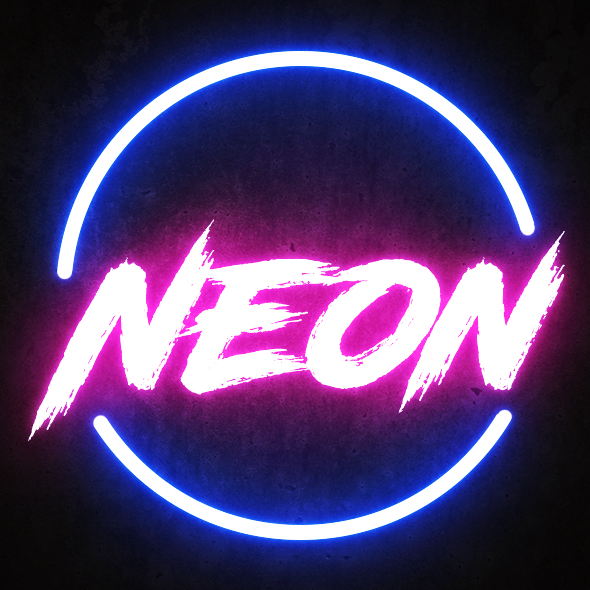
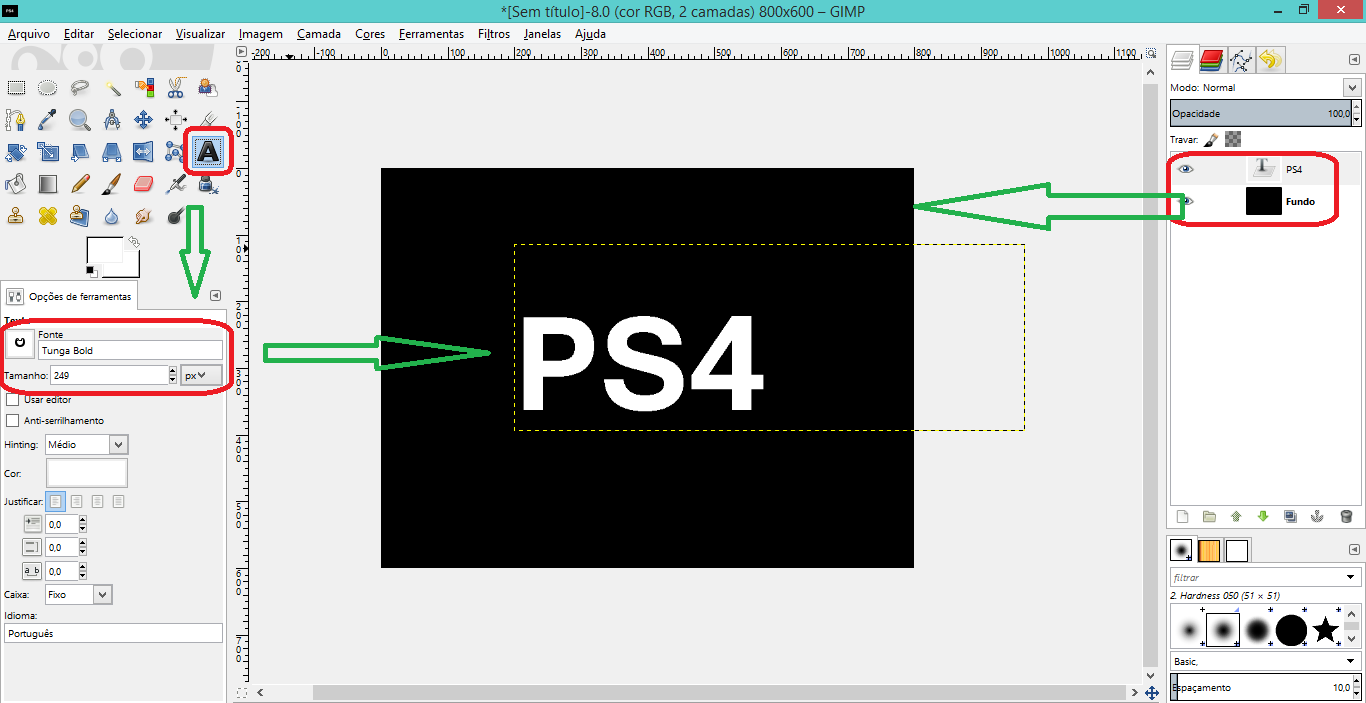
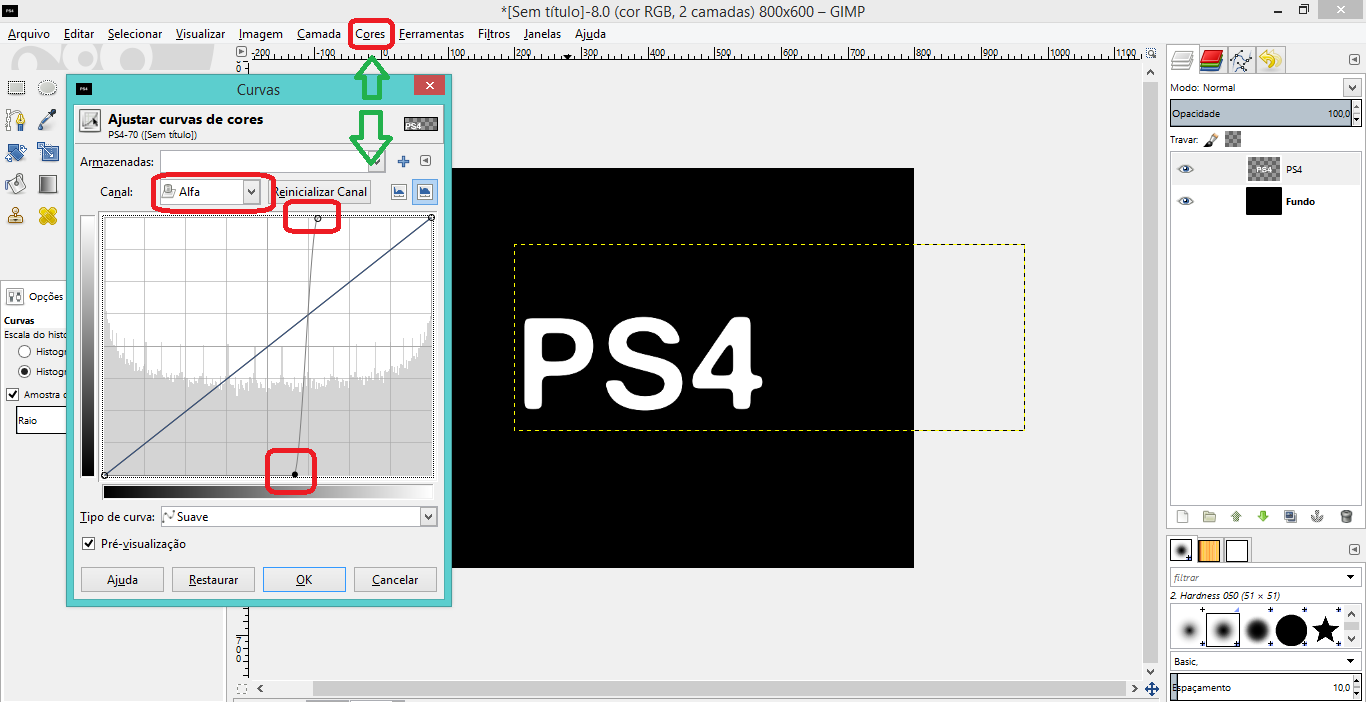
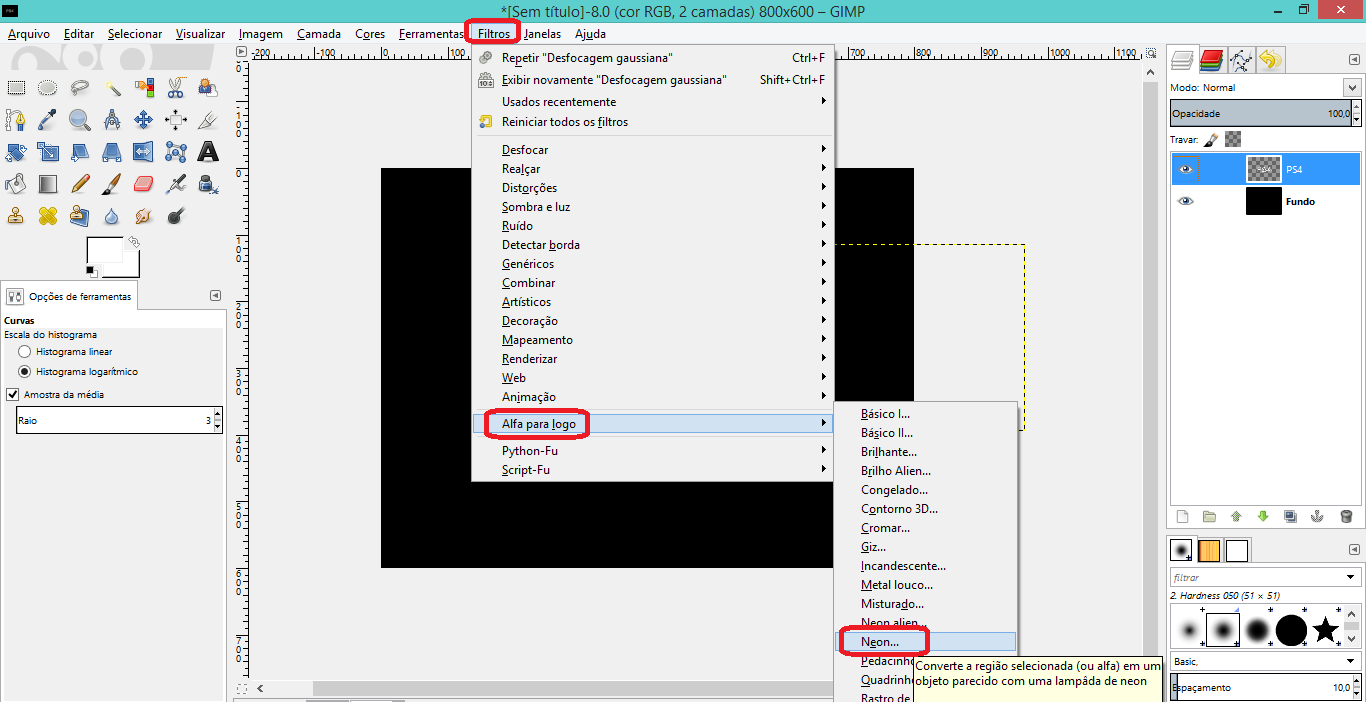
Criar GIF tem uma finalidade essencial, gerar ‘blink’ para chamar atenção para algum conteúdo. Aqui vamos aprender a fazer um letreiro que pisca utilizando o efeito Neon (Leia aqui como fazer). O tutorial é simples, mas de nível intermediário, é preciso saber sobre camadas (leia aqui como fazer) . Abra seu Gimp, e vamos trabalhar.

Em Breve em Blink (Imagem: Mundo Pauta)
Para criarmos este efeito, é necessário uma breve introdução de animação em GIF e uma explicação de como vamos proceder este desenvolvimento, utilizando APENAS o Gimp. Sem qualquer programa auxiliar. O programa possui em sua base default (padrão) um filtro chamado ‘Animação’. Nele é possível reproduzir uma sequência de quadros (frames) que podem ser muito bem configurados com intervalos, expressos em ms (milisegundos).
Este recurso pode realmente passa indiferente para muitos usuários, mesmo os de nível avançado. Criar GIF tem uma finalidade quase exclusiva de marketing, então a pequena minoria que o usa, apenas para deixar mais ‘estético’ o seu sítio. Neste tutorial não vou entrar em conceitos de comunicação, apenas o tutorial.
Conhecendo o ambiente de animação no GIMP.
É muito importante que esse quadro seja lido para entender o restante do tutorial. Em Arquivo temos a opção “Exportar” que será o comando para gerar o arquivo .GIF, é um processo apenas para o final. Em Filtros temos o agente simulador de animação, que é identificado pelo menu FILTROS\ANIMAÇÃO\REPRODUZIR. Nele é possível ver como está sua animação antes de finaliza-la.
Na janela de camadas, temos cada quadro\frame. Cada camada é um quadro de animação. E para definir o intervalo de tempo entre uma delas, basta clicar com o botão direito do mouse sobre cada camada e escolher EDITAR ATRIBUTOS DA CAMADA… e nomeá-la da seguinte forma (Forma sintática: nome_da_camada(tempo em milisegundos)) por exemplo:
JenniferLawrence(100ms) (lê-se: Que o quadro\frame que contém a imagem da atriz apenas tenha 100 milisegundos de tempo para transição de outro quadro. Para fins de conversão do tempo permitido, 1000 milisegundos equivalem á 1 segundo. Para aprofundamento, para ter uma boa animação geralmente são precisos 24 quadros para cada 1 segundo, há uma fluência de transição entre frames, gerando um filme mais natural.
Analisem bem esta imagem antes de passar.
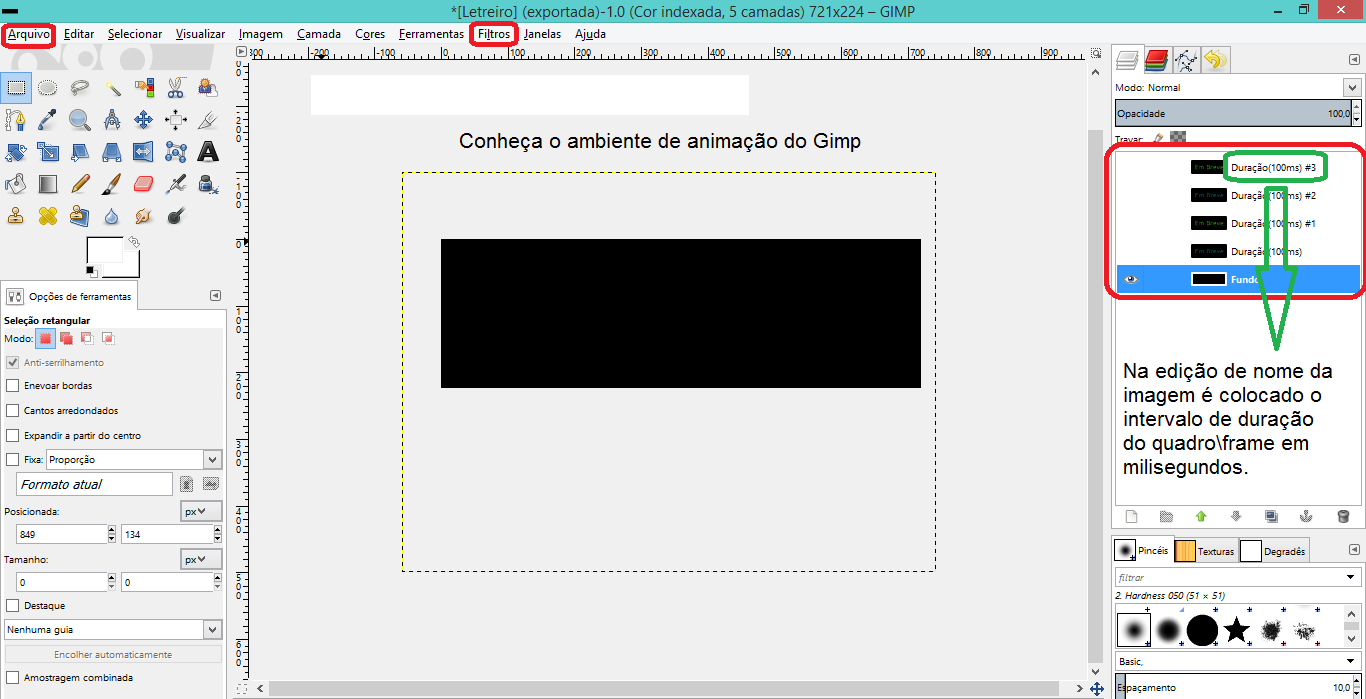
Ambiente de animação (Imagem: Mundo Pauta)
No próximo passo vamos editar o intervalo de tempo, o campo também permite nomear a camada sem prejuízos. Para gerar o intervalo, é obrigatório que ela seja entre parênteses unido a abreviatura correta da unidade de tempo ‘ms’ unida ao valor numérico discreto (número inteiro, sem casas decimais). A unidade tempo é definida por milisegundos.
Para cada 1000 milisegundos temos 1 segundo. Queira valores menores que 1000 ms para fazer uma animação mais natural ou demorada, acima de 1000 ms. Façam seus testes.

Configurando o intervalo de tempo (Imagem: Mundo Pauta)
Para efeitos de facilitar como criar a sequência de quadros\frames apresento a seguinte metodologia. Cria-se uma primeira imagem, o objeto principal da animação. Você pode desenhar ou plotar uma imagem como um boneco palito, uma luz que acende, um projetor, a ideia que for, no nosso caso um letreiro de neon que pisca em 2 cores.
Lembrando que aqui não passo o etapa por etapa da criação Neon, para isso, terá que acessar o tutorial citado lá em cima. Mas não é preciso Neon para faze GIF, é só um toque á mais. O que importa é listar as camadas em sequência para gerar o GIF. Conforme a figura a seguir, duplique uma camada e faça a modificação necessária.
Observe #1 e o #copy1 (fica alternando com o #2 e #copy2). É essa a ideia.

Geração de quadrosframes (Imagem: Mundo Pauta)
Agora o passo é testar sua simulação antes de finaliza-la. Para isso vá no menu FILTROS\ANIMAÇÃO\REPRODUZIR.
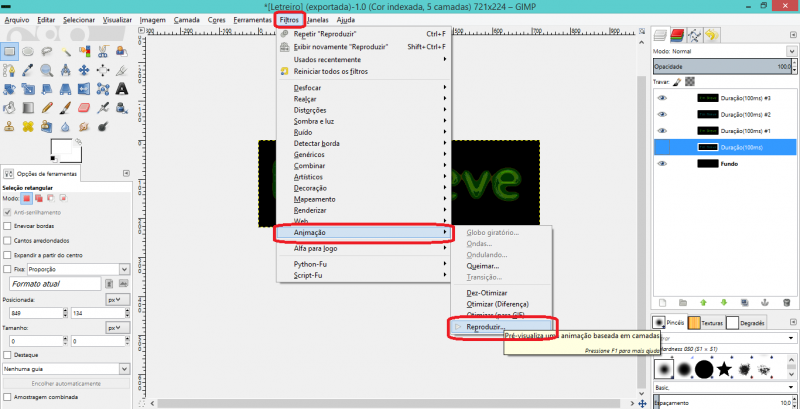
Simulando a animação (Imagem: Mundo Pauta)
O painel de simulação da animação é o da figura a seguir. Nele podemos analisar como ficou nossas configurações para animação antes de exporta-la.

Painel de simulação de animação (Imagem: Mundo Pauta)
Está na hora de criar o arquivo .GIF e fazer o sua animação ganhar vida.

Criando o GIF (Imagem: Mundo Pauta)
Vá em Arquivo\Exportar (mas antes ele vai perguntar o nome do arquivo). Aqui você deve definir nome_arquivo.gif. Quando ele detectar a extensão .GIF vai gerar esta janela abaixo. Então vamos lá para os comentários da figura. No #C1 é uma opção opcional, é para incluir um comentário que ficará nos bastidores, nem vai aparecer na animação. Ele só serve para você. No #C2 é o tempo que você estipulou entre as transições de cada quadro (100ms), mas pode mudar para outro valor, sem precisar mexer em cada camada.
Imagine que esse recurso lhe facilita, se sua animação tem 500 quadros. Deve salvar como animação, senão vai gerar o .gif como uma imagem estática.
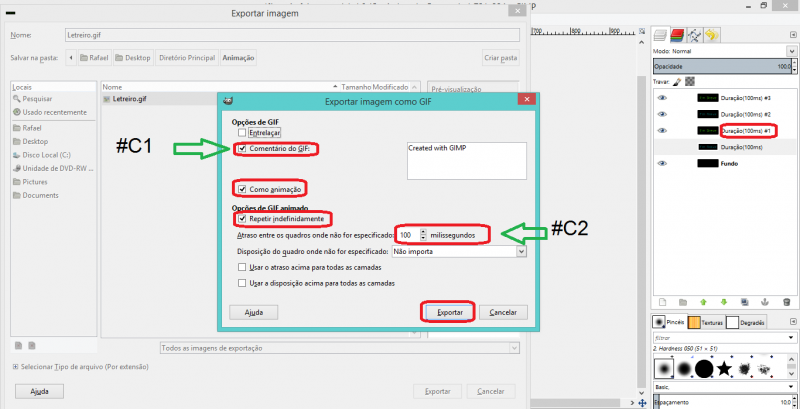
Exportando como animação (Imagem: Mundo Pauta)
Dúvidas ou opinião.
Gostou deste tutorial? Achou difícil? Foi de fácil compreensão a leitura? Envie para o Mundo Pauta seus comentários, para que nos próximos possamos melhorar ainda mais. Confira também novidades no Facebook.com/MundoPauta.






 Mundo Pauta