Interface de Camadas

Colorizar fotos em preto e branco

Colorização usando Camadas (Edição: Rafael Junqueira\Mundo Pauta)

Colorização usando Camadas (Edição: Rafael Junqueira\Mundo Pauta)

Trabalhar com design na área de marketing copia o bordão – ‘é uma mão na roda’. Tenho batalhado desde de 2009 com uma colorização que fosse capaz de ser muito boa e ao mesmo tempo que não tomasse muito tempo para a produção dela. Experimentei diversas vezes algumas tonalidades que imitasse a cor da pele. E sempre resultou em um rosado do Baby da família dinossauro ou um rosa do tipo ‘vintage’ (desbotado). Neste tutorial vou ensinar como atingir esse objetivo.

Primeiro acredito que o leitor(a) possua o Gimp instalado, a última versão 2.8.10, não é preciso nenhum pincel ou plugin extra instalado. A foto fica a critério, se quiser trabalhar a foto do tutorial, clique aqui. E sobretudo, suponho que também o leitor(a) saiba trabalhar com camadas, também não é difícil em aprender a mexer com elas. Para todos os efeitos, explicarei para que elas funcionam. Jogo rápido. Vamos lá?

Camadas Camadas +  Camadas)

Se você já reparou nos filmes, e já se perguntou como é que eles fazem aqueles efeitos especiais, saiba que além de usarem um recurso chamado Chroma Key (tela verde e/ou azul) para inserir ‘objetos’ que não existem, eles usam para este recurso uma ferramenta chamada ‘layer’ (camada).

Então vamos pensar que quando um ator contracena num espaço real, ele está numa camada chamada “Cenário cru”. E quando ele utiliza um poder magnético, com alguns editores gráficos eles inserem o brilho, a rajada, os fragmentos, fagulhas, efeitos no cenário. Cada uma destas características ficam dentro de uma ‘camada’.

Tal como a definição no dicionário, e que conhecemos normalmente, camada são ‘níveis’. Cada nível é adicionado um efeito, característica. E podemos pegar essas camadas e trabalhar entre si. Portanto podemos pegar um cenário do seu bairro, uma rua por exemplo, e inserir o personagem Thor lutando com o Ceaser, do planeta dos macacos, e dos céus chovendo fogo por causa de uma Pompéia local.

Interface assistente de camadas

Interface assistente de camadas

Como na explicação, trago para o exemplo da figura, cada um destes nomes, ao qual também fica para personalização do leitor(a), que serve como guia também, é que após salvar o trabalho, possa salvar em formato de camadas, ao invés de uma imagem integrada. Assim pode trabalhar com cada parte essencial da imagem. Usei apenas o pincel ‘borracha’ para apagar a camada sobreposta a outra, e obter o efeito configurado.

Deixando a camada visível

Deixando a camada visível

Notem agora na figura que há um ‘olho’ ao lado esquerdo dos ícones ‘Original’ e ‘Camadas – Poor Girl’. Esse olho significa que a camada está visível. Se vocês clicarem neles, a camada será ocultada. Como foi o caso. Se ligarem todas as camadas, teremos o retrato colorido. Vamos testar por exemplo ligando a ‘Creditação’?

Testando camada visivel

Testando camada visível

Outra informação importante é que a ordem em que essas camadas podem influenciar no resultado final caso opte por mudar algum de posição. No caso do nosso tutorial, se mudar a camada verde pela “pele temperada“, a menina vai lembrar aqueles anãos ajudantes do Willy Wonka, pele vermelha e cabelo verde. E por último, antes de passarmos o passo-a-passo, que será muito ‘light’, é necessário saber teoria das cores. Que cores por exemplo você pode combinar e gerar uma iluminação do tipo ‘steampunk‘?

E saiba como criamos a nossa camada para este tutorial (para todas, sem exceção) – pressione SHIFT + CTRL + N.

Como as camadas do tutorial foram criadas?

Como as camadas do tutorial foram criadas?

Tutorial em passos (acompanhe com as camadas)

1. Camada original, ou seja preto e branco sem qualquer edição;

2. Camada da cor do cabelo – clique aqui para visualizar (atente para o nível de transparência\opacidade, o tipo de camada – Mesclar grãos) a cor utilizada é o marrom, basta copiar e colar o valor hexadecimal “9f390c”;

3. Camada da cor de pele – clique aqui para visualizar (atente para o nível de transparência\opacidade, o tipo de camada – Cor) a cor utilizada é o rosa, basta copiar e colar o valor hexadecimal “e7aaaa”;

4. Camada dos lábios – clique aqui para visualizar  (atente para o nível de transparência\opacidade, o tipo de camada – Cor) a cor utilizada é o vermelho, basta copiar e colar o valor hexadecimal “ff0000”;

5.  Camada dos olhos – clique aqui para visualizar (atente para o nível de transparência\opacidade, o tipo de camada – Cor) a cor utilizada é o verde, basta copiar e colar o valor hexadecimal “58824b”;

6. Camada da pele temperada – clique aqui para visualizar (atente para o nível de transparência\opacidade, o tipo de camada – Mesclar grãos) a cor utilizada é o marrom, basta copiar e colar o valor hexadecimal “9f390c”;

7. Camada da carroceria – clique aqui para visualizar (atente para o nível de transparência\opacidade, o tipo de camada – Mesclar grãos) a cor utilizada é o azul, basta copiar e colar o valor hexadecimal “150f47”;

8. Camada Normalizada da cena – clique aqui para visualizar (atente para o nível de transparência\opacidade, o tipo de camada – Cor) a cor utilizada é o verde, basta copiar e colar o valor hexadecimal “58824b”;

Confiram as notícias e novidades no Google +, Twitter e Facebook do Mundo Pauta.


Texto encravado

Nível: Intermediário (Fácil)

Realizar um efeito que possa ‘gravar’ as letras numa superfície é sempre muito legal. Já imaginou em montar uma cenário futurista, com ambientes desgastados, com ferrugem nos maquinários, e aquela instrução gravada na lataria com os dizeres – “Read booklet before the press button”? Se você é fã de jogos apocaliptícos como o famoso Fallout, este tutorial é para você.

Texto encravado - Fallout Vault 101 (Imagem: Mundo Pauta)

Texto encravado – Fallout Vault 101 (Imagem: Mundo Pauta)

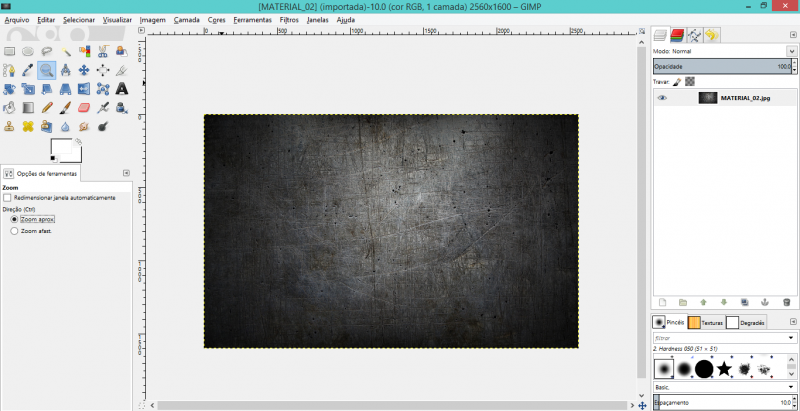
Material para iniciar o tutorial.

A imagem Canvas *background, a que utilizei para representar a lataria, fica sempre á gosto do leitor. Aqui é um exemplo ilustrativo do que se pode conseguir com este efeito. Como amante da série Fallout, não pude perder esta oportunidade de brincar com um efeito tão bem elaborado para fazer reviver esta memória, e pensar que basta acessar o Steam para comprar por 15 reais toda a série completa.

No meu caso escolhi o Metal (Clique para fazer download aqui) e para complemento da ferrugem (Clique para fazer download aqui) e o texto você é quem cria. Vamos começar? Boas criações.

Texto Encravado (Imagem: Mundo Pauta)

Texto Encravado (Imagem: Mundo Pauta)

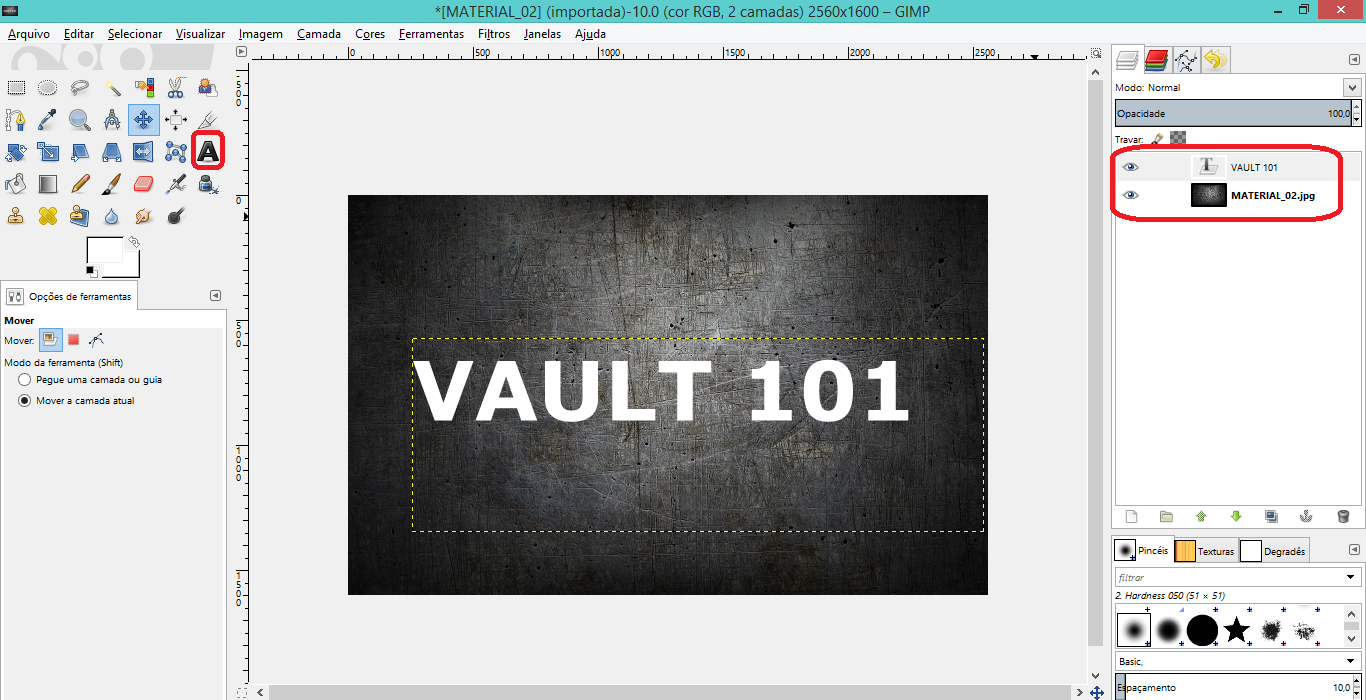
Vamos escolher qualquer tamanho da fonte e o tipo da letra para escrever o que vier á sua cabeça. No nosso exemplos vamos colocar ‘Vault 101’ (Escotilha 101) que era referente ao Fallout 2 em Arroyo num futuro destruído por uma guerra entre a China e os Estados Unidos.

Texto encravado (Imagem: Mundo Pauta)

Texto encravado (Imagem: Mundo Pauta)

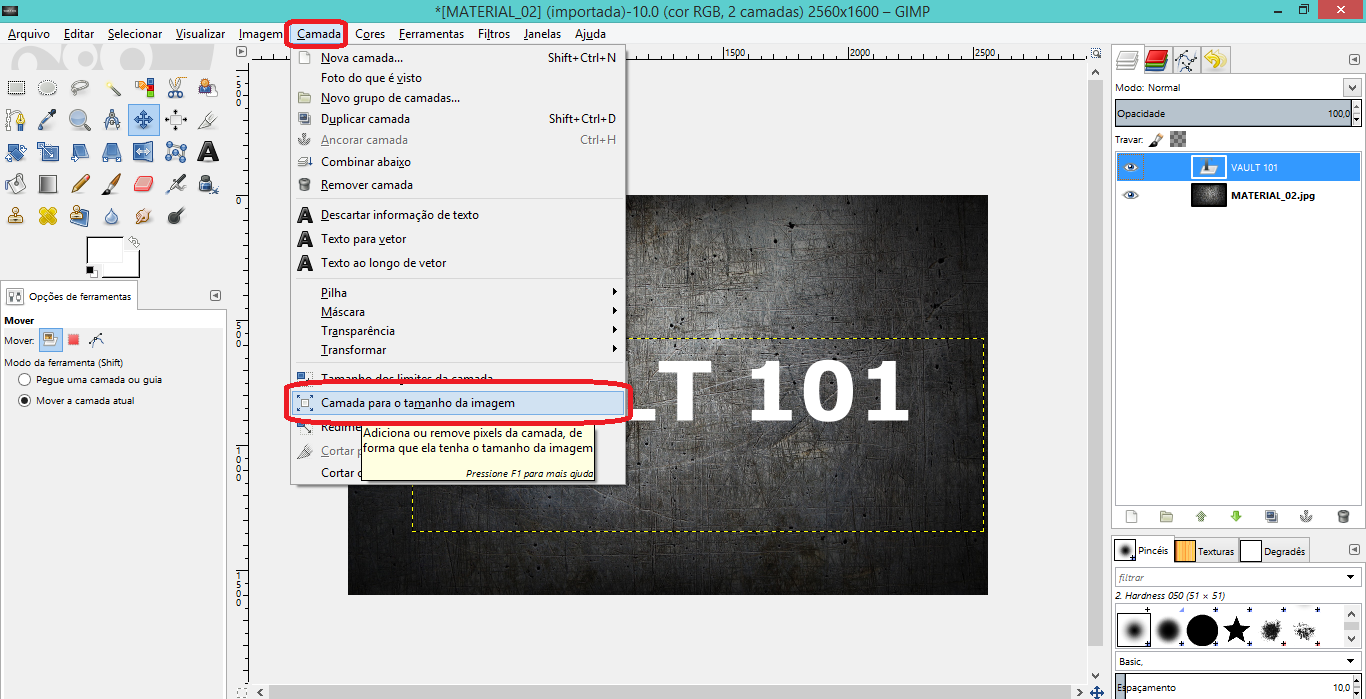
Esse é um recurso novo de camada que não tratamos antes. Ele cria uma camada com o mesmo tamanho da seleção. É uma forma de trabalhar com mais precisão. Então vá no menu CAMADA\CAMADA PARA O TAMANHO DA IMAGEM e lembre-se, selecione a camada do texto ‘Vault 101’.

Tratando o texto (Imagem: Mundo Pauta)

Tratando o texto (Imagem: Mundo Pauta)

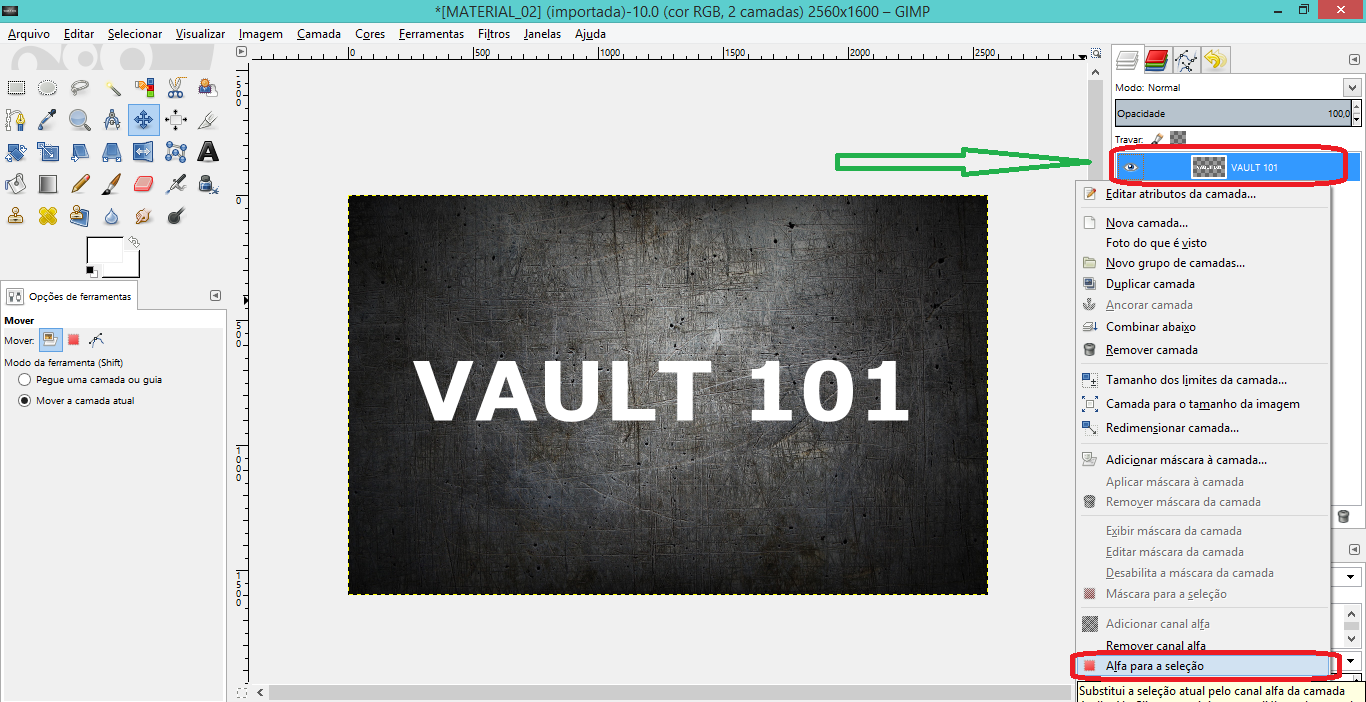
Selecione o com o botão direito do mouse sobre “Vault 101” e selecione “Alpha para seleção”. Vamos nos permitir editar o formato da letra. Esta parte é essencial para ‘enterrar’ a letra na superfície, matéria principal deste tutorial.

Trabalhando com o texto (Imagem: Mundo Pauta)

Trabalhando com o texto (Imagem: Mundo Pauta)

Agora nós vamos selecionar a parte interna da letra. Bem como funciona? Quando aplicamos o Alfa para seleção, ele contorna a letra, e nós queremos trabalhar o interior dela, o miolo para ser exato. Temos que eliminar o centro, e deixar o contorno intacto. É importante inverter esta seleção, pressione CTRL + I.

Invertendo seleção (Imagem: Mundo Pauta)

Invertendo seleção (Imagem: Mundo Pauta)

Agora nós vamos incluir o comportamento da superfície metálica á letra. Não a textura, mas o ruído do material. Se ele é liso, não sofrerá ranhuras. Mas o metal é bastante riscado, e a letra sofrerá esse tipo de característica. Até porque, se queremos criar o efeito de encravado, a letra precisa ter sofrido os mesmos agentes do metal, não concordam? Vamos em menu FILTROS\MAPEAMENTO\DESLOCAR,

Incorporando o comportamento do background com o texto (Imagem: Mundo Pauta)

Incorporando o comportamento do background com o texto (Imagem: Mundo Pauta)

Clique nas opções ao lado direito do valor 20,00 de deslocamento X e Y, e escolha a segunda opção. Verão que existem duas mapas de imagem (Texto \ Metal). Vocês devem escolher o metal, porque o texto irá imitar o comportamento do mapeamento da textura em posição nos eixos, parece bastante chato tentar ler, mas a figura ajuda bastante. Para resumir, o texto irá acompanhar a superfície do metal, dando ranhuras, riscos e relevos ao texto.

Metal + Texto (Imagem: Mundo Pauta)

Metal + Texto (Imagem: Mundo Pauta)

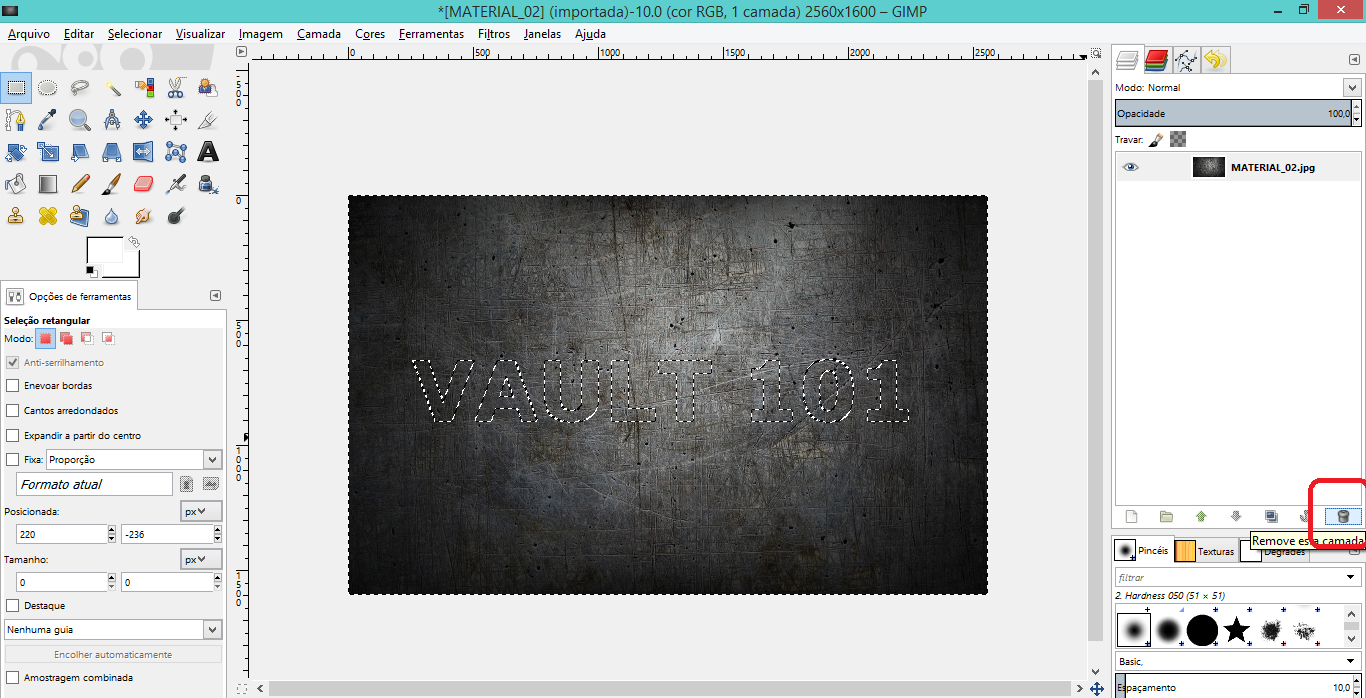
Após aplicar o deslocamento, vamos agora apagar a ‘letra’. Lembra daquela seleção invertida que fizemos lá em cima? Aqui irá valer muito. Portanto clique na lata de lixo ali identificada na figura para apagar o miolo, a letra continua existindo.

Integrando texto com o background (Imagem: Mundo Pauta)

Integrando texto com o background (Imagem: Mundo Pauta)

Agora vamos criar a ilusão de que o texto está inserido no metal. Para isso vamos configurar no menu SOMBRA E LUZ\SOMBRA PROJETADA onde vamos lidar com a sombra o texto faz sobre o metal. A sombra dará a ilusão de profundidade, dando a impressão que o relevo afundado, é a letra encravada.

Aprofundando o texto no metal (Imagem: Mundo Pauta)

Aprofundando o texto no metal (Imagem: Mundo Pauta)

Quando abrir esta janela, a opacidade estará em 60%, coloque-a em 100%. E os valores de Deslocamento X (ordenada) e Y (abscissa) no eixo cartesiano deverá ser ambas, 8. E o raio de desfocagem 15. Deixe o restante como está na figura. Clique em ok, e note a formação da sombra.

Configurando a ilusão 1 (Imagem: Mundo Pauta)

Configurando a ilusão 1 (Imagem: Mundo Pauta)

No lugar da camada ‘Vault Text’ tem Drop Shadow que é a sombra projetada. E é possível notar a ilusão que a sombra cria sobre o metal, de como se o texto estivesse encravado nele. Agora, vamos mais uma vez aplicar sombra projetada, só que para gerar a profundidade.

Texto encravado (Imagem: Mundo Pauta)

Texto encravado (Imagem: Mundo Pauta)

Essa segunda aplicação do filtro ‘Sombra Projetada’ é para criar o efeito do texto emplacado no metal. Portanto em deslocamento X e Y, coloque zero. Nós vamos projetar a sombra a partir do miolo para baixo, ou seja não vamos criar sombras de bordas. E ao invés de 15, vamos para 30. Quanto maior, mais escuro a sombra fica. Clique em Ok.

Criando profundidade (Imagem: Mundo Pauta)

Criando profundidade (Imagem: Mundo Pauta)

Esta é a tela final que vamos trabalhar na parte 2 deste tutorial, que é a aplicação á ferrugem. Que em tema de tutorial, tem haver com ‘Unindo camadas’.

Todas as camadas discriminadas (Imagem: Mundo Pauta)

Todas as camadas discriminadas (Imagem: Mundo Pauta)

Dúvidas ou opinião.

Gostou deste tutorial? Achou difícil? Foi de fácil compreensão a leitura? Envie para o Mundo Pauta seus comentários, para que nos próximos possamos melhorar ainda mais. Confira também novidades no Facebook.com/MundoPauta.


Efeito Vintage

Nível: Iniciante (Fácil)

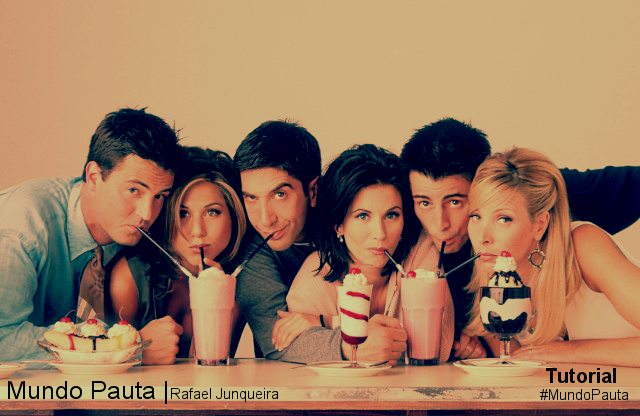
O efeito vintage é aquele efeito de foto envelhecida, que lembra muito os rolos de filmes e fotografias da década de 80. Este tutorial tem carácter de iniciante, e você só vai precisar ter o programa GIMP, e para melhor compatibilidade deste texto com os procedimentos, recomendo baixar a versão mais atual (2.8.10).

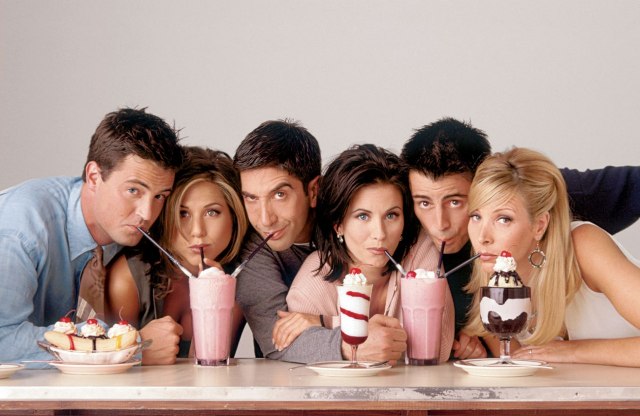
Friends (Foto: Reprodução/Mundo Pauta)

Friends (Foto: Reprodução/Mundo Pauta)

A foto acima será a utilizada como modelo neste tutorial, fique á vontade para usar qual foto e na resolução que quiser, os procedimentos divulgados aqui servirão. Atente apenas, que para fotos com algum filtro, o resultado pode ser influenciado. Segue abaixo como e onde instalar o Gimp, e a seguir um passo a passo completo de como criar o efeito Vintage.


Instalando o Gimp.

Entre no endereço ‘http://www.gimp.org‘ e a tela abaixo surgirá.

O tamanho do arquivo total é de 86 megabytes.

Site oficial do Gimp (Foto: Reprodução/Mundo Pauta)

Site oficial do Gimp (Foto: Reprodução/Mundo Pauta)

Observe se o seu sistema operacional suporta o programa. (S.O = Sistema operacional)

Site oficial do Gimp (Foto: Reprodução/Mundo Pauta)

Site oficial do Gimp (Foto: Reprodução/Mundo Pauta)

Importando a imagem.

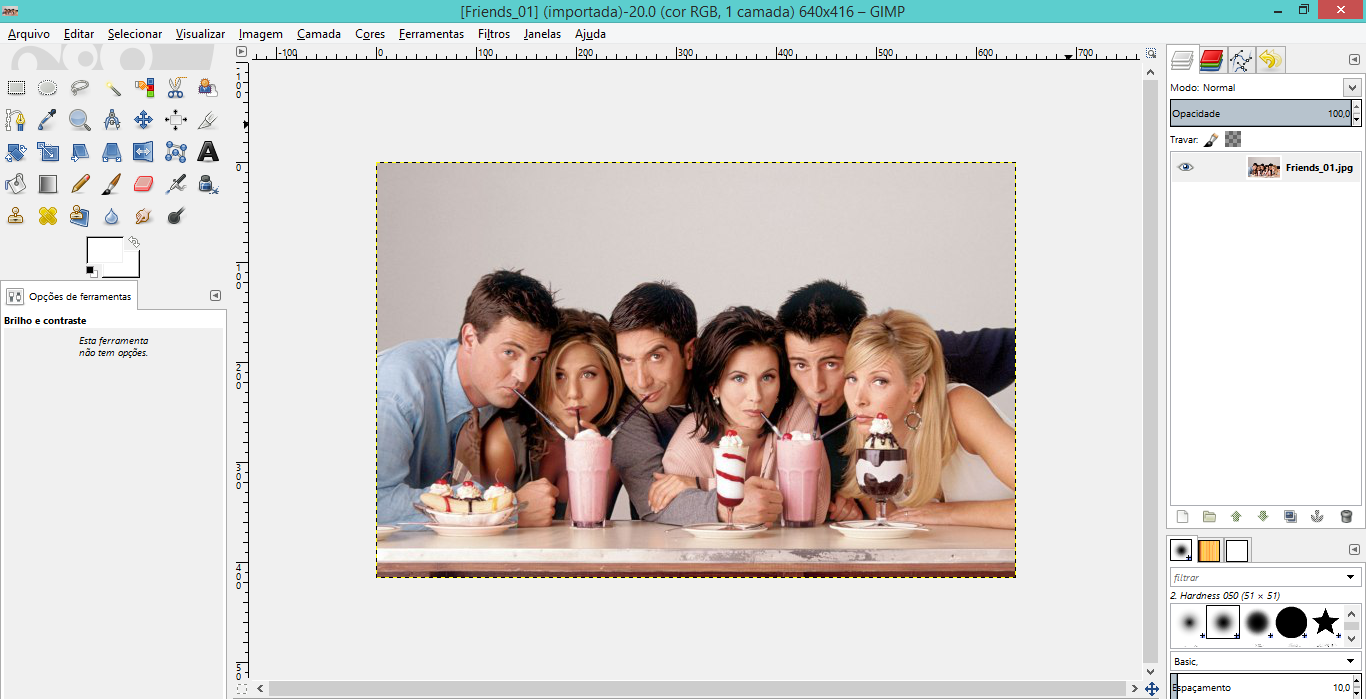
Clique em arquivo na barra superior no lado esquerdo e selecione “Abrir” (primeira opção). Selecione o arquivo de imagem á gosto. E  você verá a imagem a seguir.

Tutorial Vintage usando o Gimp (Foto: Reprodução/Mundo Pauta)

Tutorial Vintage usando o Gimp (Foto: Reprodução/Mundo Pauta)

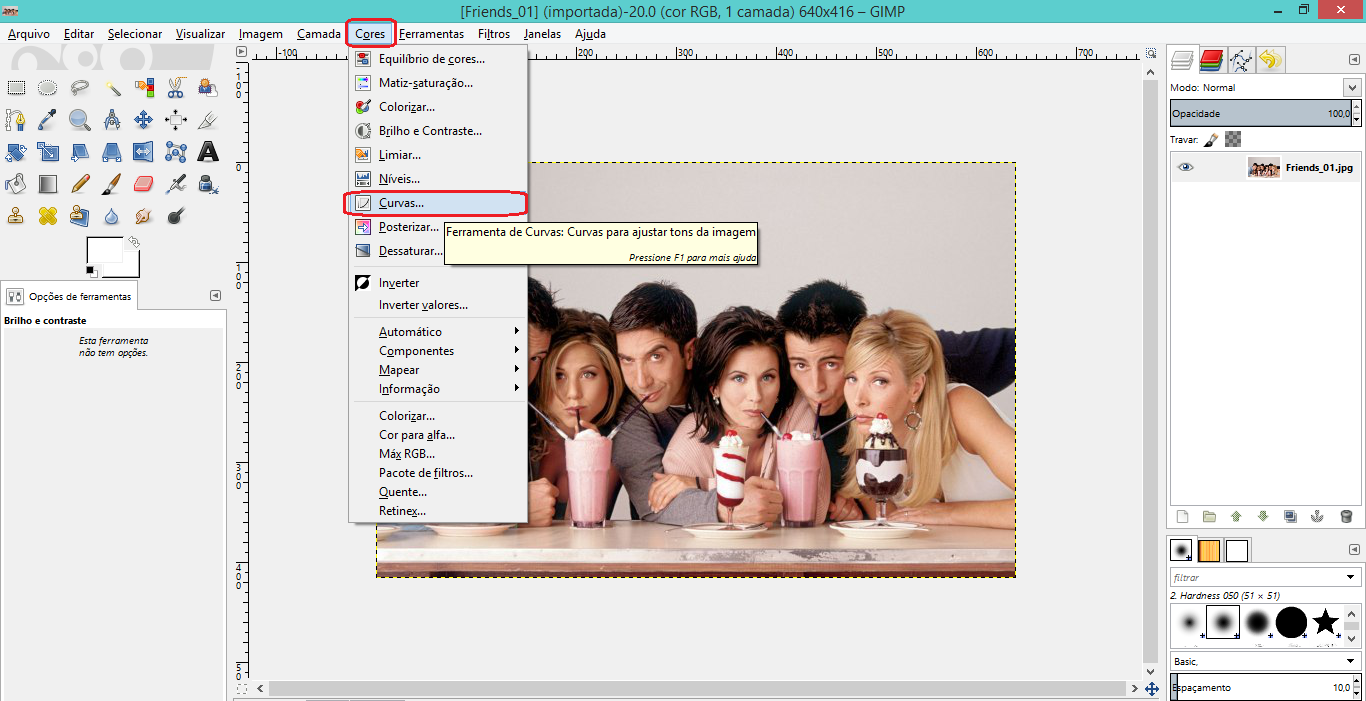
Mexendo com o mapa de cores (nome alternativo = Curvas de cores ou Curvas)

Tutorial Vintage usando o Gimp (Foto: Reprodução/Mundo Pauta)

Tutorial Vintage usando o Gimp (Foto: Reprodução/Mundo Pauta)

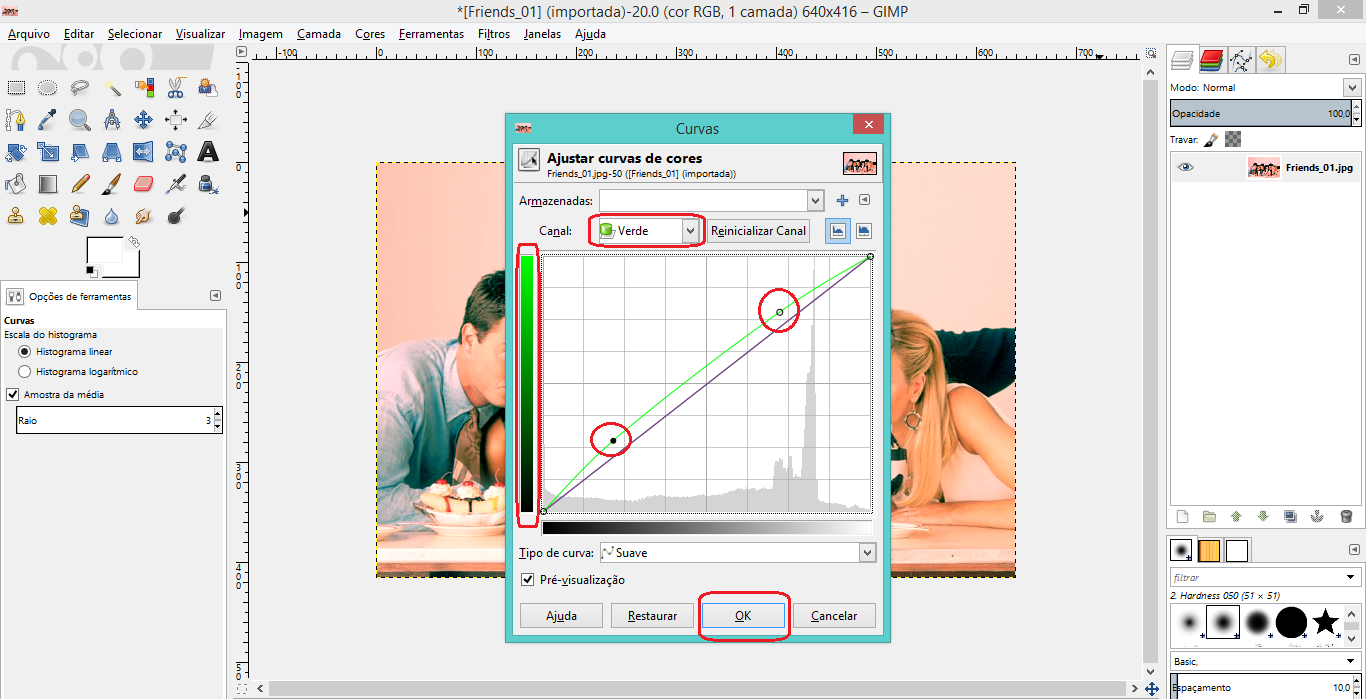
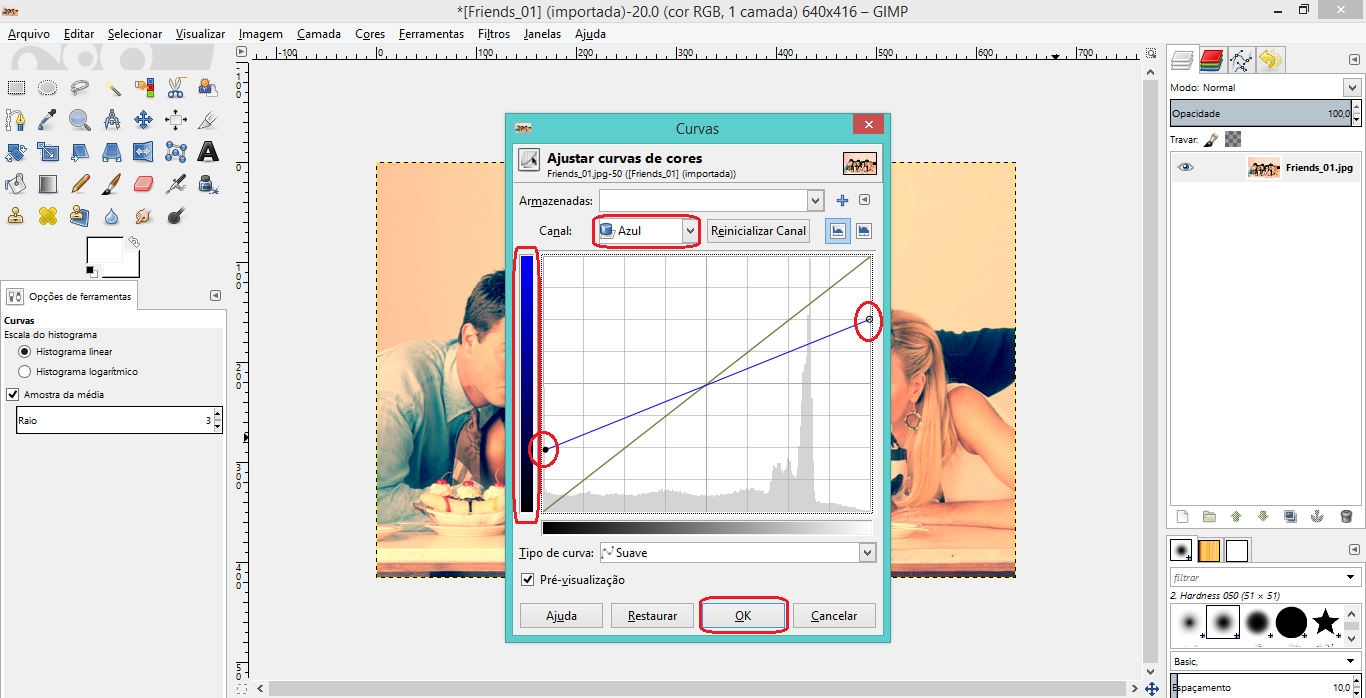
A janela de Curvas é definido por quatro canais. São eles: Valor (Brilho | Gama | Saturação) impacta no histograma, diferente do brilho e contraste que será explicado neste tutorial mais adiante. Canais de cores do sistema RGB (Red = Vermelho | Green = Verde | Blue = Azul). O sistema de curvas permite mexer com cada uma dessas cores separadamente numa fotografia. Imagine tirar ou mesmo diminuir o verde de uma fotografia de um campo?

Tutorial Vintage usando o Gimp (Foto: Reprodução/Mundo Pauta)

Tutorial Vintage usando o Gimp (Foto: Reprodução/Mundo Pauta)

O primeiro canal que vamos trabalhar é o vermelho na ordem que se encontra na lista suspensa. Conforme indicado na figura abaixo, atente para onde os nós do mapa devem ser posicionados, indicados pelo círculo. As demais indicações servem para orientar sobre qual cor estamos tratando. E clique em ‘OK‘.

Tutorial Vintage usando o Gimp (Foto: Reprodução/Mundo Pauta)

Tutorial Vintage usando o Gimp (Foto: Reprodução/Mundo Pauta)

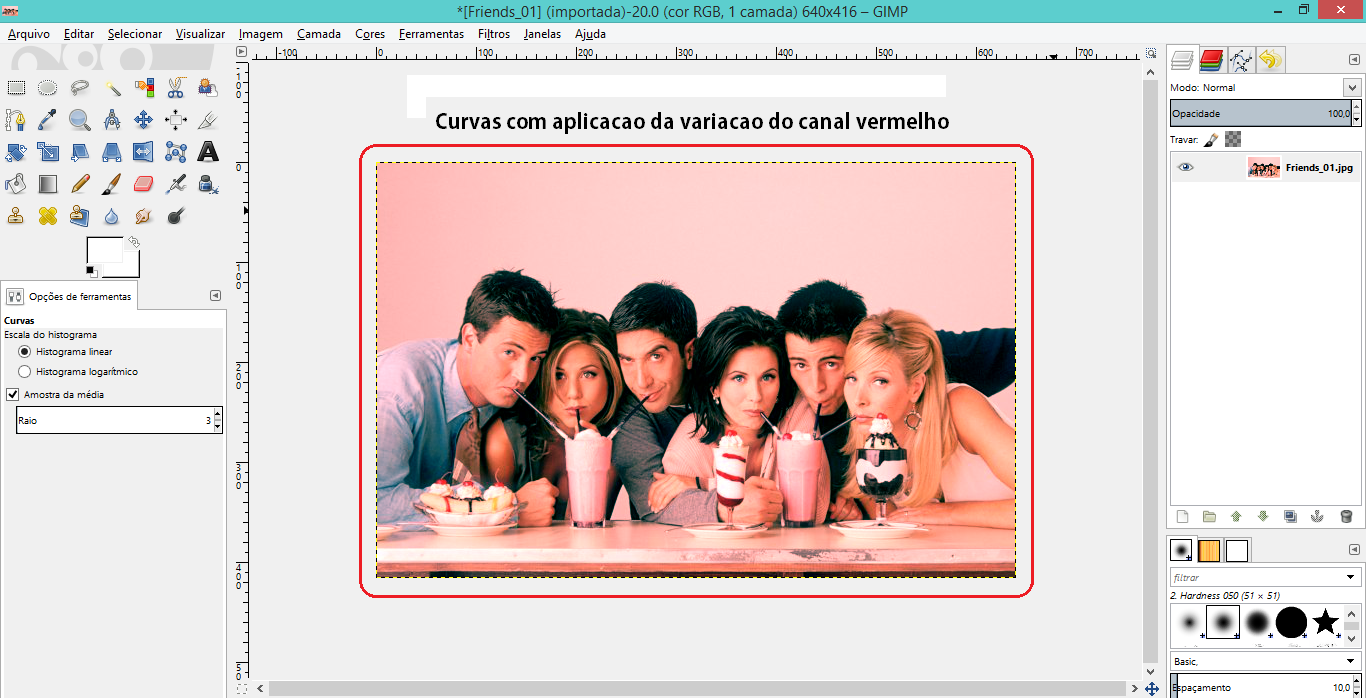
Abaixo observamos como fotografia ficará após mexermos no canal vermelho. A seguir faremos alterações no Verde e Azul, seguindo a mesma regra do vermelho.

Tutorial Vintage usando o Gimp (Foto: Reprodução/Mundo Pauta)

Tutorial Vintage usando o Gimp (Foto: Reprodução/Mundo Pauta)

Tutorial Vintage usando o Gimp (Foto: Reprodução/Mundo Pauta)

Tutorial Vintage usando o Gimp (Foto: Reprodução/Mundo Pauta)

Tutorial Vintage usando o Gimp (Foto: Reprodução/Mundo Pauta)

Tutorial Vintage usando o Gimp (Foto: Reprodução/Mundo Pauta)

Tutorial Vintage usando o Gimp (Foto: Reprodução/Mundo Pauta)

Tutorial Vintage usando o Gimp (Foto: Reprodução/Mundo Pauta)

Tutorial Vintage usando o Gimp (Foto: Reprodução/Mundo Pauta)

Tutorial Vintage usando o Gimp (Foto: Reprodução/Mundo Pauta)

Controlando o brilho e a intensidade.

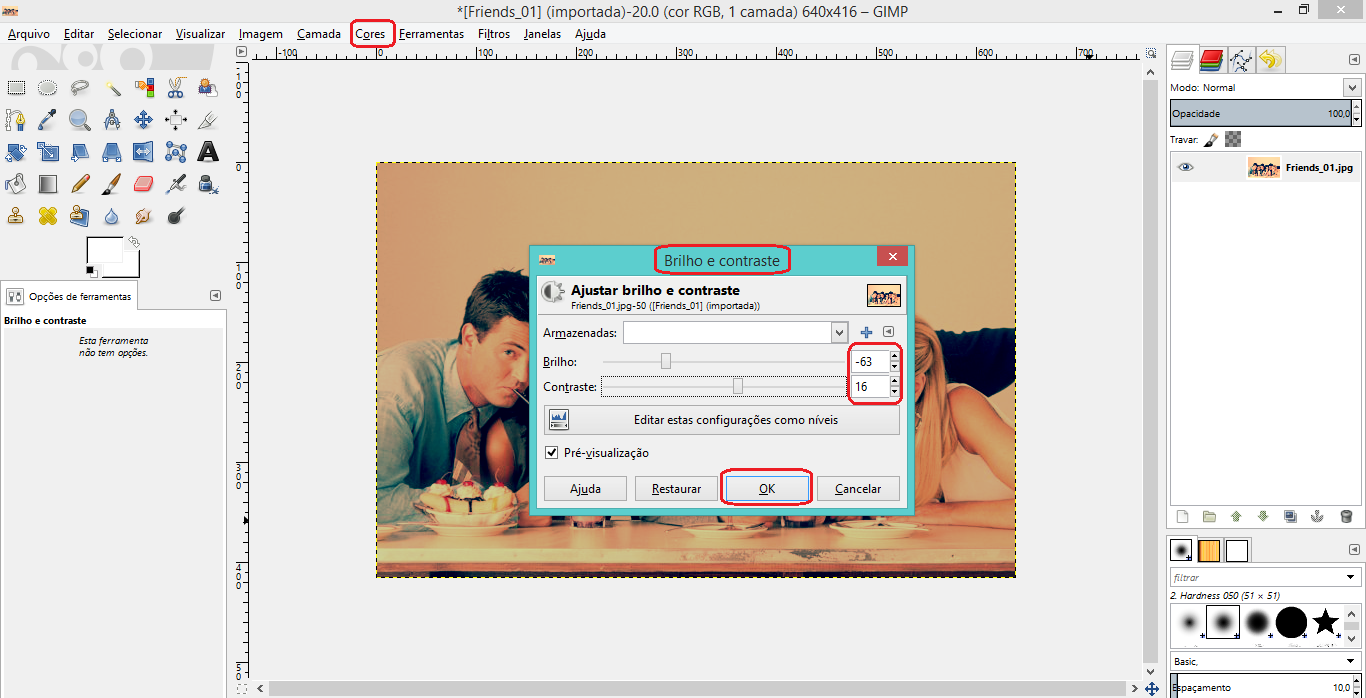
O resultado Vintage terminou, agora precisamos tratar a foto para que ela demonstre uma autenticidade no tempo da foto. O efeito parece ter recebido uma grande iluminação sobre a imagem. Com a personalização em cada canal RGB (ou de cor), eles realçam alguns brilhos e outros não. Para isso vamos usar o ‘brilho e contraste‘.

Filtrando o resultado - Brilho e Contraste (Foto: Reprodução/Mundo Pauta)

Filtrando o resultado – Brilho e Contraste (Foto: Reprodução/Mundo Pauta)

Filtrando o resultado - Brilho e Contraste (Foto: Reprodução/Mundo Pauta)

Filtrando o resultado – Brilho e Contraste (Foto: Reprodução/Mundo Pauta)

Resultado.

Resultado Final - Tutorial Vintage usando Gimp (Foto: Reprodução/Mundo Pauta)

Resultado Final – Tutorial Vintage usando Gimp (Foto: Reprodução/Mundo Pauta)

Dúvidas ou opinião.

Gostou deste tutorial? Achou difícil? Foi de fácil compreensão a leitura? Envie para o Mundo Pauta seus comentários, para que nos próximos possamos melhorar ainda mais. Confira também novidades no Facebook.com/MundoPauta.