Criando fotos antigas

Nível: Intermediário (Médio)

Este tutorial requer conhecimento em camadas, máscaras, filtros, pinceis, modos de pinceis e um conhecimento básico de toda interface do Gimp. De forma que usuários iniciantes podem ter relativo sucesso em segui-lo sem uma introdução sobre cada tópico de conhecimento requerido para ele. E o Mundo Pauta tem um diretório de Gimp ao iniciante e intermediário – clique aqui.

Old Photo usando Gimp (Imagem: Mundo Pauta)

Old Photo usando Gimp (Imagem: Mundo Pauta)

As ranhuras presentes na foto ‘Old’ (velha\antiga) estão bem trabalhadas, e no final deste tutorial você obterá um resultado aproximado. Por quê? Eu apliquei um realçar, dando um toque mais de desgastado, o que fica á gosto do leitor, já que arte não tem limite ou certo e errado. Portanto vamos começar com uma foto da conhecida atriz norte-americana, Dakota Fanning. Um certo tempo atrás, fiz um tutorial com a atriz inglesa Bonnie Wright (Gina Weasley de Harry Potter) que pode ser lido aqui.

Vamos começar?

Old Photo usando Gimp.

Primeiro passo é carregar a foto que quer aplicar o efeito ‘Old Photo’. Para nosso tutorial vamos utilizar a atriz e modelo Dakota Fanning. Inicialmente vamos prestar atenção á alguns detalhes importantes para dar prosseguimento. A janela de camadas onde está escrito “Dakota Fanning” e a janela de ferramentas, ao seu lado esquerdo. Identificado, vamos começar.

Modelo Dakota Fanning (Imagem: Reprodução/Mundo Pauta)

Modelo Dakota Fanning (Imagem: Reprodução/Mundo Pauta)

O segundo passo é transformar a versão colorida em preto e branco. O efeito causará mais ‘envelhecimento’. Mas nada impede dos leitores seguiram o método vintage, que é o envelhecimento colorido. E teremos um outro resultado igualmente interessante. Para isso podemos seguir o tutorial “Vintage usando Gimp” e continuar depois com este tutorial para aplicar dobraduras na foto.

Convertendo em preto e branco (Imagem: Mundo Pauta)

Convertendo em preto e branco (Imagem: Mundo Pauta)

Aplicação de vinheta para dar um ar de desgaste das bordas da fotografia. É claro que esse método deve atender as medidas do leitor. A necessidade de tornar a foto padronizada nas formas mais conhecidas do Old Photo é seguir este tutorial ao pé da letra. Fica pela livre interpretação do que é foto envelhecida pelo próprio leitor. Vamos a seleção da vinheta, ela vai criar aquele efeito de “foco no centro”. Dando um aspecto mais sacro (religioso) como se fosse um santinho.

Old Photo usando Gimp (Imagem: Mundo Pauta)

Old Photo usando Gimp (Imagem: Mundo Pauta)

O uso da camada para criar o formato vinheta é o mais indicado, até porque vamos trabalhar partes da imagem, e o recurso nos permite facilidade maior. Fica também a critério do leitor utilizar outros caminhos.
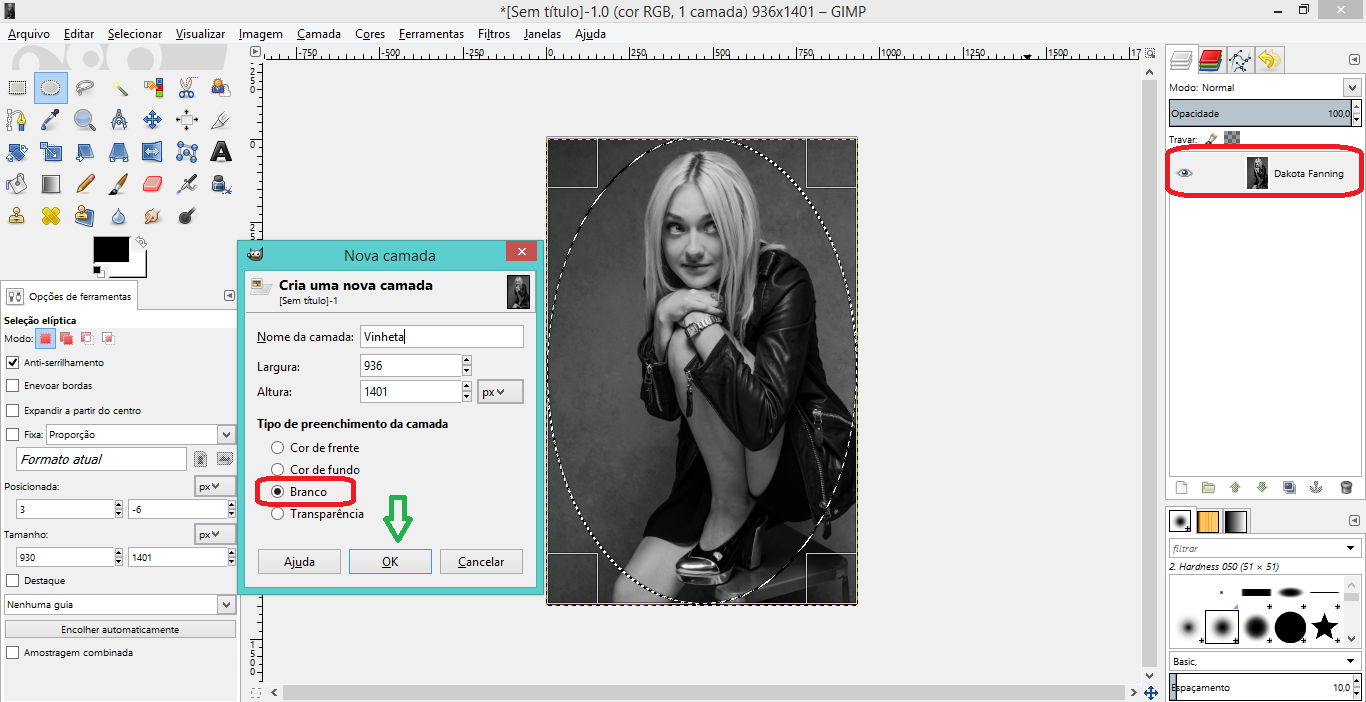
Utilizando o formato vinheta (Imagem: Mundo Pauta)

Utilizando o formato vinheta (Imagem: Mundo Pauta)

Com essa interface, vamos partir para o próximo passo que é aplicar o efeito vinheta.

Preparando a camada (Imagem: Mundo Pauta)

Preparando a camada (Imagem: Mundo Pauta)

Este recurso de enevoar, é o responsável por criar aquela transição esfumaçada. Vê a seleção abaixo, os limites da borda oval desta seleção vão estar esfumaçadas. Ela vão criar o efeito vinheta ‘natural’ ao restante da imagem. Não será um quadro com bordas definidas, o efeito é criar naturalidade na foto, e não artificialismo.

Configurando a vinheta (Imagem: Mundo Pauta)

Configurando a vinheta (Imagem: Mundo Pauta)

Este recurso é para limpar o restante da imagem. Para criar um efeito de “desfolheamento”. Quando uma foto está gasta, é um recurso válido para criar perda de qualidade.

Old Photo usando Gimp (Imagem: Mundo Pauta)

Old Photo usando Gimp (Imagem: Mundo Pauta)

Segue a imagem.

Old Photo usando Gimp (Imagem: Mundo Pauta)

Old Photo usando Gimp (Imagem: Mundo Pauta)

Torna a opacidade em 50%.
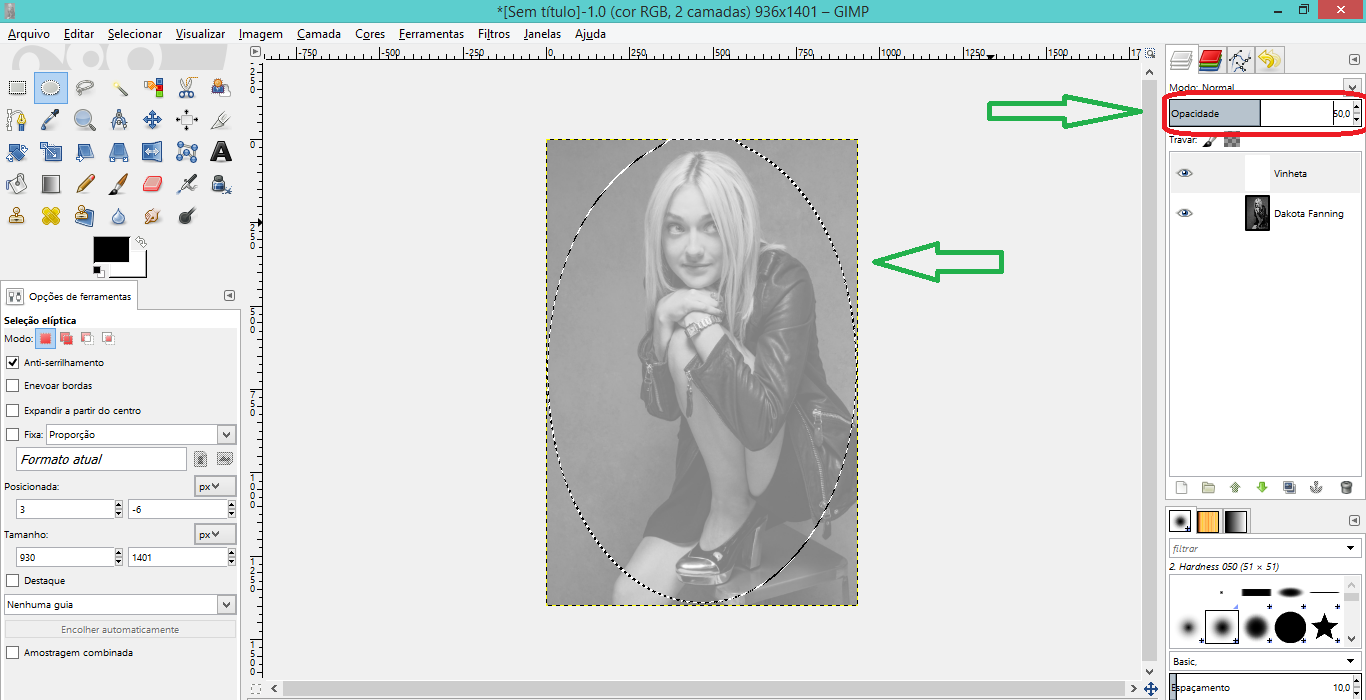
Próxima da vinheta (Imagem: Mundo Pauta)

Próxima da vinheta (Imagem: Mundo Pauta)

Cores e inverter. Para aplicar o efeito do enovar, lembram-se?

Inverter o Old Photo (Imagem: Mundo Pauta)

Inverter o Old Photo (Imagem: Mundo Pauta)

Efeito vinheta aplicado.

Vinheta aplicada (Imagem: Mundo Pauta)

Vinheta aplicada (Imagem: Mundo Pauta)

Unir as camadas.
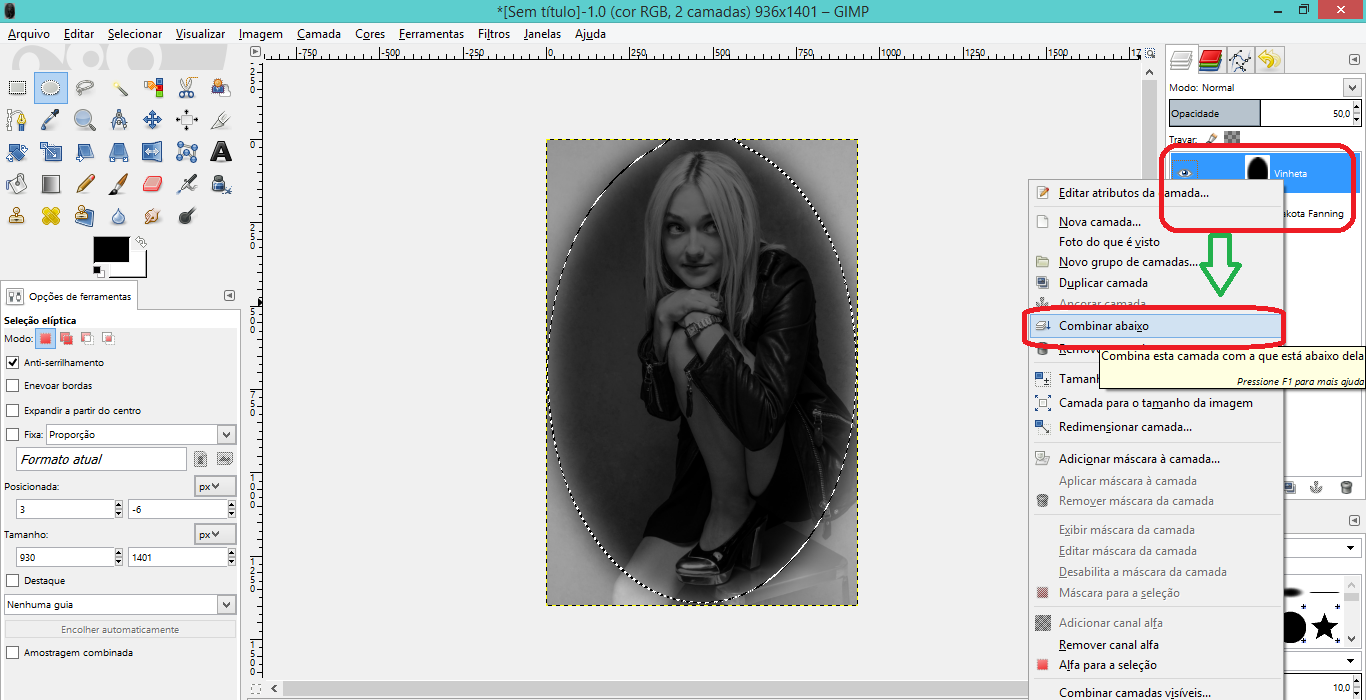
Old Photo usando Gimp (Imagem: Mundo Pauta)

Old Photo usando Gimp (Imagem: Mundo Pauta)

Esta configuração cria um tom ‘sépia’, que oferece a cor envelhecida.

Old Photo usando Gimp (Imagem: Mundo Pauta)

Old Photo usando Gimp (Imagem: Mundo Pauta)

gdsfsdf

Old Photo usando Gimp (Imagem: Mundo Pauta)

Old Photo usando Gimp (Imagem: Mundo Pauta)

Vamos criar uma nova camada, para isso, basta duplicar a camada “Dakota Fanning”, porque vamos trabalhar com a máscara novamente. Vamos criar as ranhuras de uma foto que fora muito dobrada com o tempo.

Old Photo usando Gimp (Imagem: Mundo Pauta)

Old Photo usando Gimp (Imagem: Mundo Pauta)

Vá em FILTROS/ARTÍSTICOS/GIMP Impressionista.
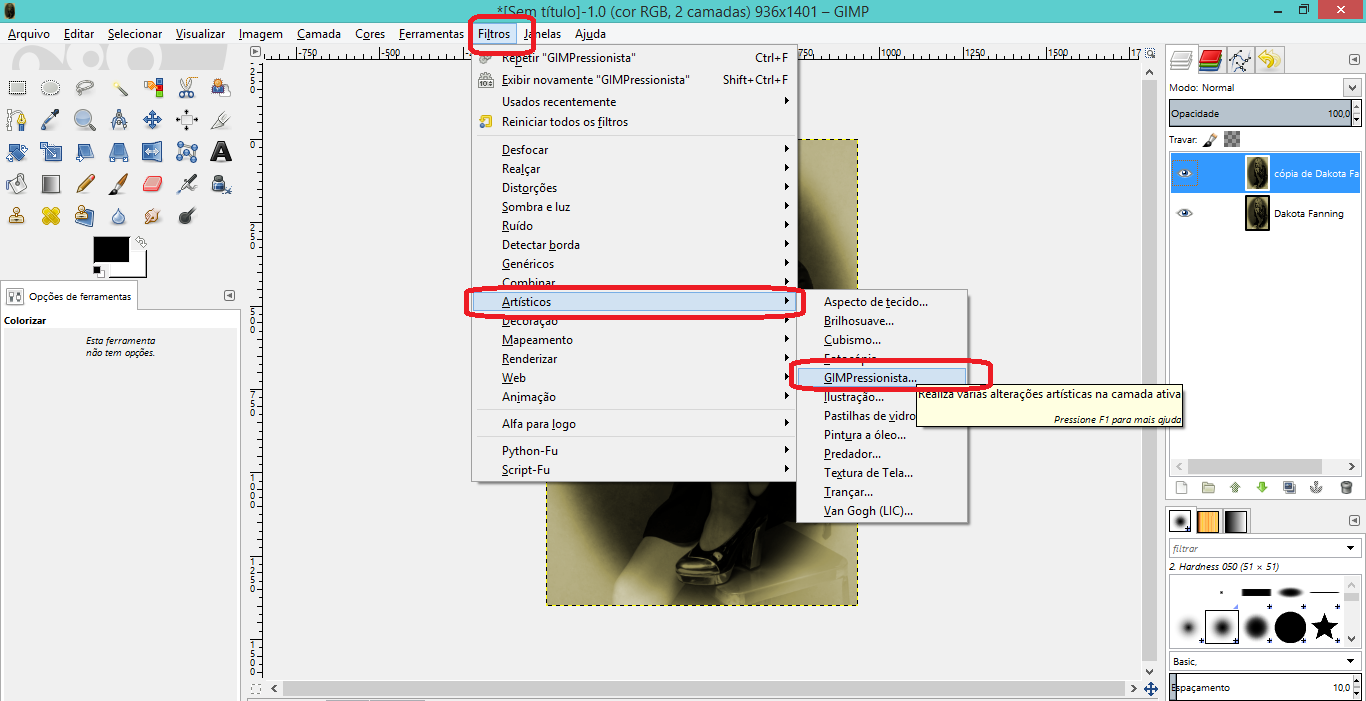
Old Photo usando Gimp (Imagem: Mundo Pauta)

Old Photo usando Gimp (Imagem: Mundo Pauta)

Na Janela de diálogo do Gimpressionista nós vamos trabalhar com a aba ‘Papel’ e escolher o Marble2 (tipo 2). Clique em atualizar. E configure os parâmetros escala em 150,00 e relevo em 60,4 ou até aproximado de 60.0 ou 50.0. E clique em Ok.
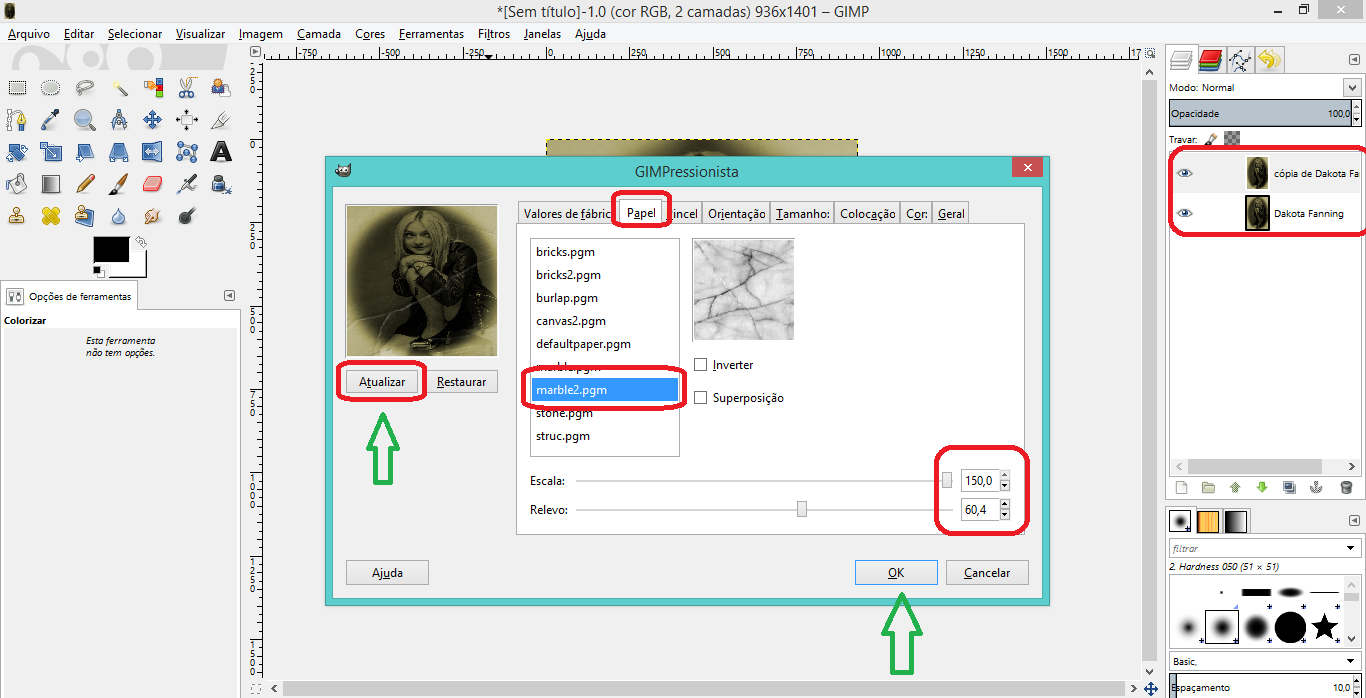
Old Photo usando Gimp (Imagem: Mundo Pauta)

Old Photo usando Gimp (Imagem: Mundo Pauta)

Adicionar máscara para podemos ‘escolher’ onde colocar as ranhuras. Na verdade o método nos permite evitar perceber a aleatoriedade que as ranhuras formam. Uma vez que ao habilitar, o resultado é ao seguir. Mas vamos combinar, que uma ranhura não segue um padrão como o que vemos, podemos definir que partes da fotografia sofre mais com o tempo. E para isso a máscara nos servirá, literalmente, sem trocadilho – como uma luva.

Old Photo usando Gimp (Imagem: Mundo Pauta)

Old Photo usando Gimp (Imagem: Mundo Pauta)

A seguir a configuração para ser usada como máscara.
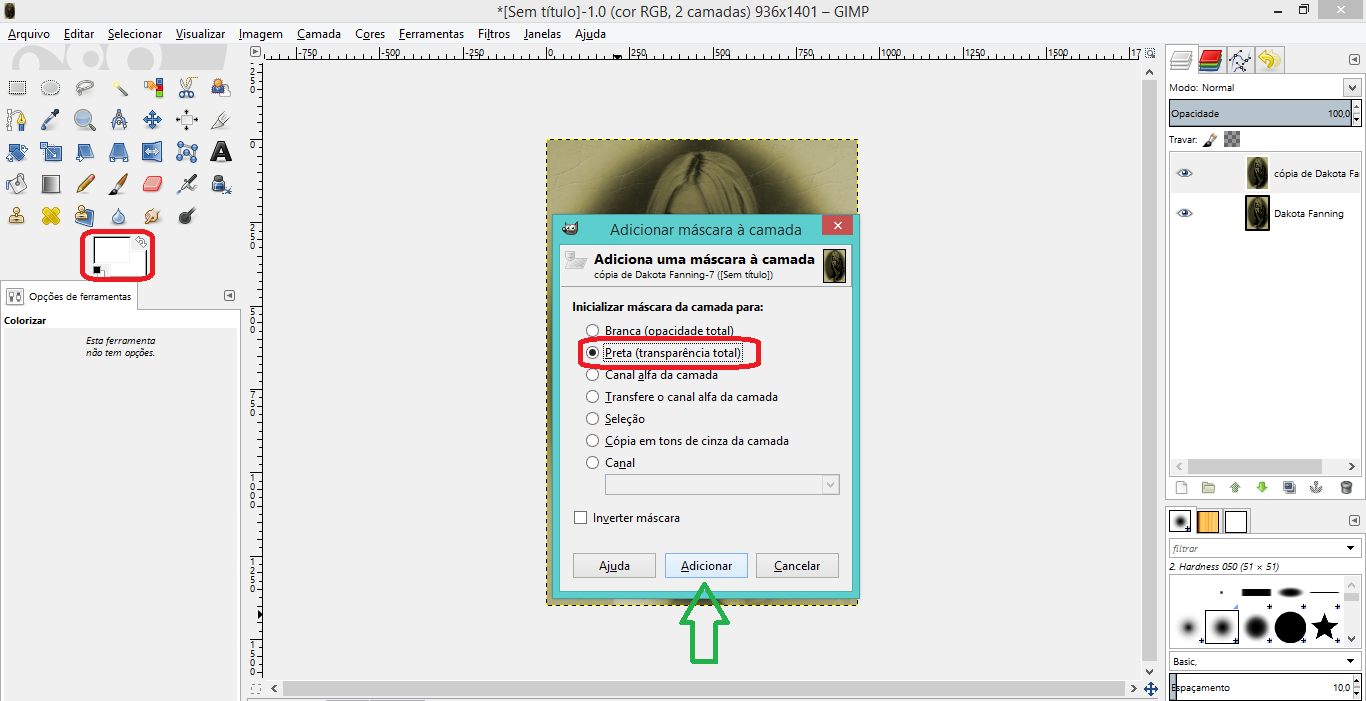
Old Photo usando Gimp (Imagem: Mundo Pauta)

Old Photo usando Gimp (Imagem: Mundo Pauta)

Na figura, já trabalhei algumas ranhuras. Prefiram trabalhar com um pincel no modo mesclar grãos. Assim vocês trabalham as ranhuras aplicadas a textura da foto. Aqui vai ficar a critério de cada leitor.

Old Photo usando Gimp (Imagem: Mundo Pauta)

Old Photo usando Gimp (Imagem: Mundo Pauta)

Resultado Final.

Old Photo usando Gimp (Imagem: Mundo Pauta)
Old Photo usando Gimp (Imagem: Mundo Pauta)
Trabalhando com camadas

Nível: Iniciante (Fácil)

Camadas (Layers) são uma das principais ferramentas de qualquer outro editor gráfico. Com elas é possível compôr cenas com mais facilidade como por exemplo incluir uma iluminação que não existe, e ao mesmo tempo trabalhar reflexão, transmissão, efeito em textura separadamente em cada parte da mesma foto utilizando diferentes ‘visões’. Este tutorial é de carácter de iniciante, para instalar o Gimp, leia “Instalando o Gimp“.

Tutorial Camadas usando o Gimp (Foto: Reprodução/Mundo Pauta)

Tutorial Camadas usando o Gimp (Foto: Reprodução/Mundo Pauta)

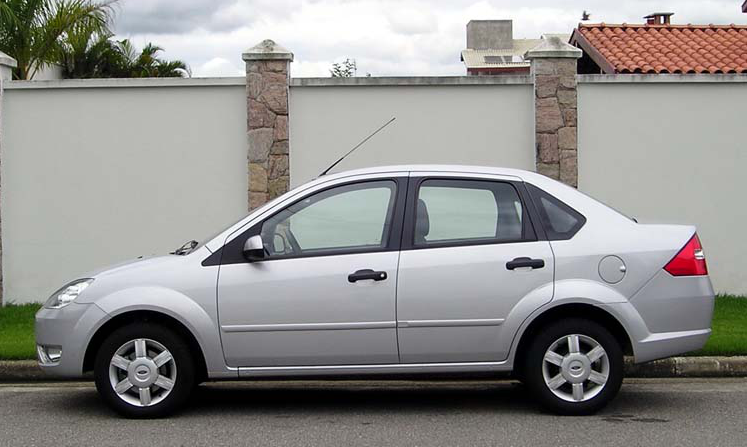
Este tutorial irá ensinar como usar camadas da forma mais fácil, e ensinar o conceito também. Que servirá como pano de fundo para as diversas formas de editar ou criar uma imagem. Como exemplo, temos este Fiesta, e vamos usar as camadas para ‘dividi-lo’.  Nós vamos até apenas a parte de dividi-lo. Fica para uma próxima, como unir estas partes com as devidas modificações á gosto.

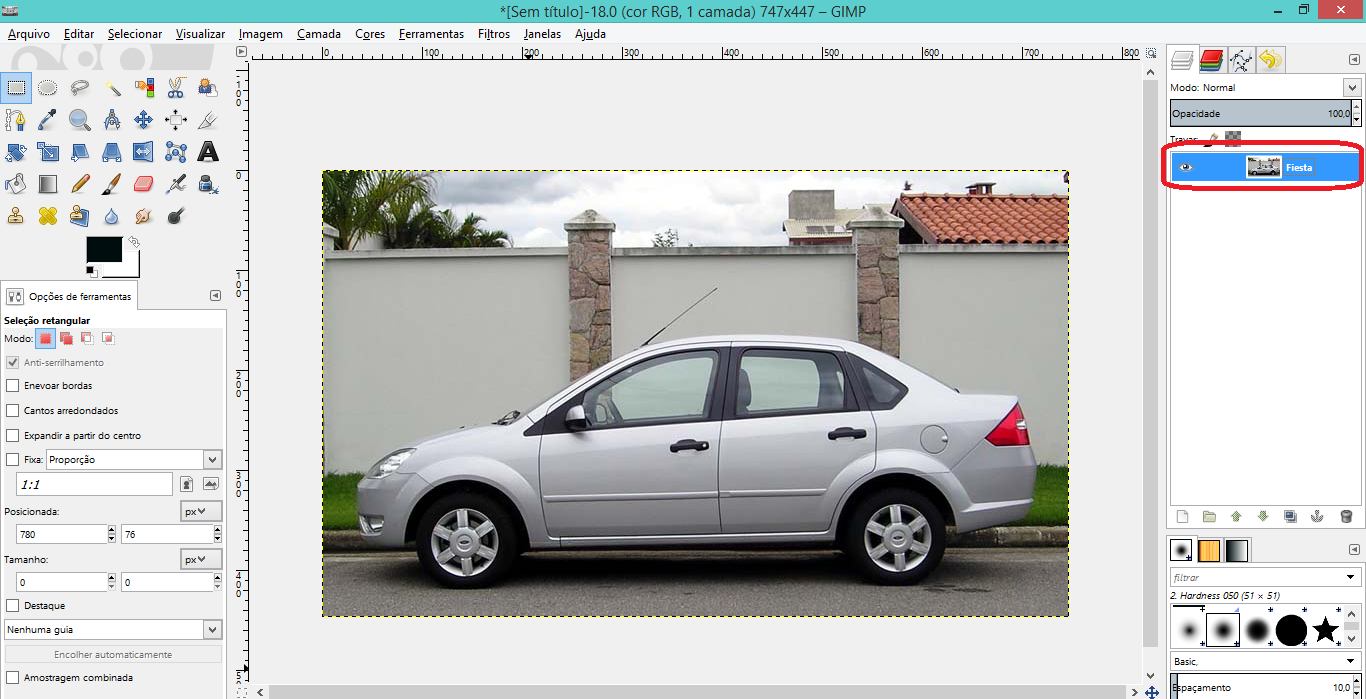
Dividindo o carro em partes.

A parte indicada com um envolto vermelho é a imagem original, que também é uma camada primária ou primeira. Esta janela é sua principal fonte neste tutorial. Sobretudo uma camada (layer) é um ponto de vista. Você pode ter numa imagem várias camadas oferecendo diferentes pontos de vista.

Tutorial Camadas usando o Gimp (Foto: Reprodução/Mundo Pauta)

Tutorial Camadas usando o Gimp (Foto: Reprodução/Mundo Pauta)

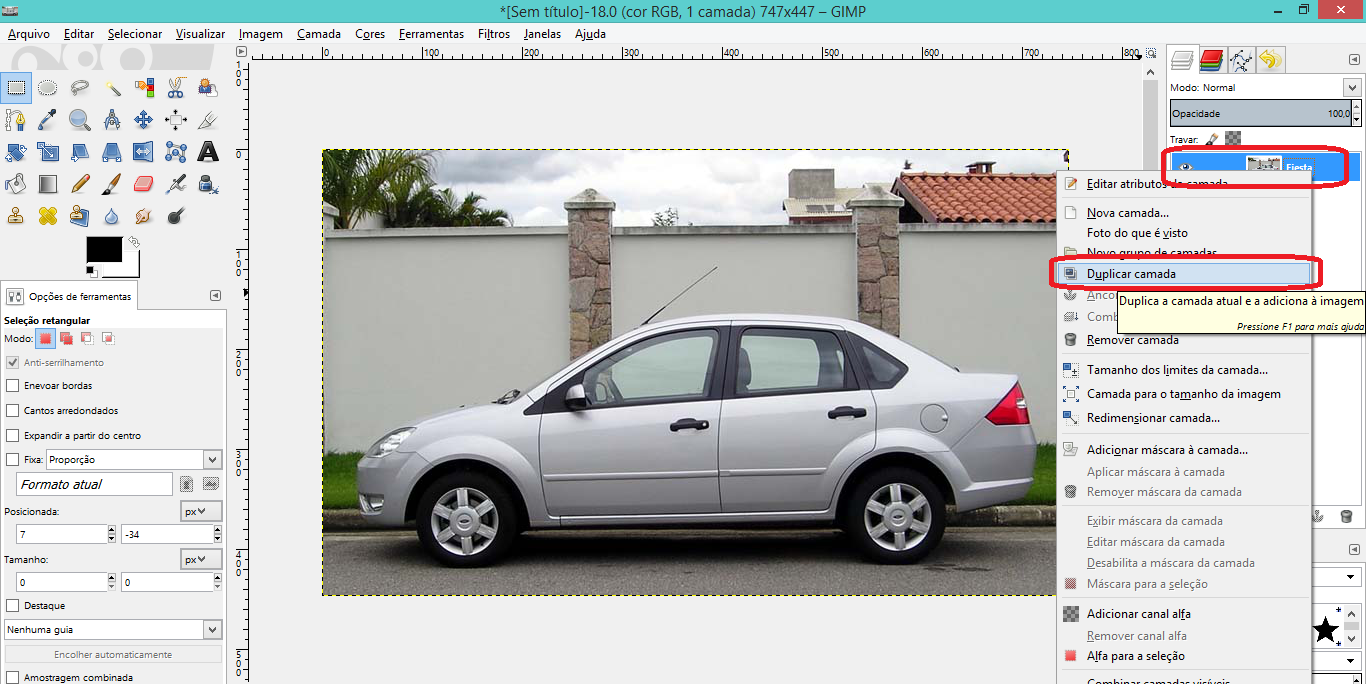
Na segunda parte vamos duplicar a camada primária. Clique com o botão direito do mouse sobre a camada existente. E escolha ‘duplicar camada‘.

Tutorial de camadas usando Gimp (Foto: Reprodução/Mundo Pauta)

Tutorial de camadas usando Gimp (Foto: Reprodução/Mundo Pauta)

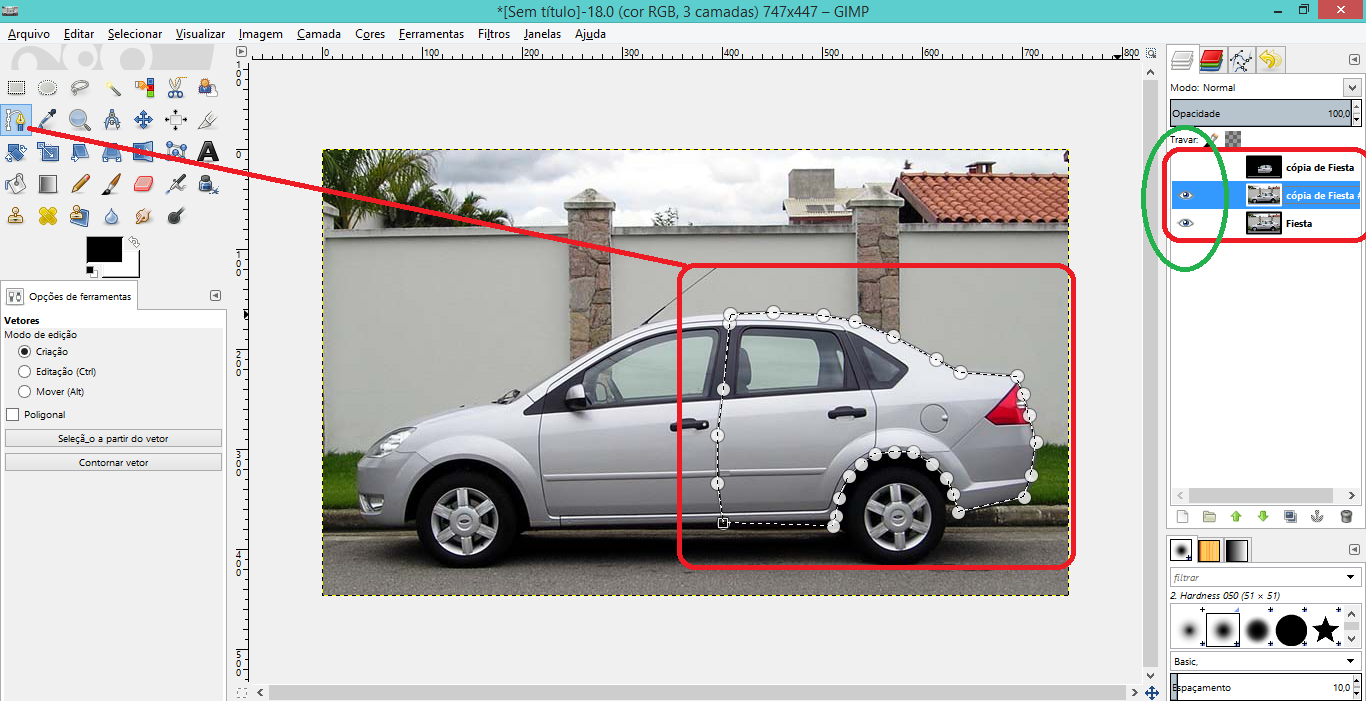
Na terceira parte nós vamos trabalhar com a seleção usando a ferramenta de vetores indicado no painel do lado esquerdo. Este recurso nos permite fazer uma seleção do que queremos a mão livre. Assim vão ‘cortar‘ uma parte da imagem, ideal para que possamos dividi-lo.

Tutorial de camadas usando Gimp (Foto: Reprodução/Mundo Pauta)

Tutorial de camadas usando Gimp (Foto: Reprodução/Mundo Pauta)

Agora nesta parte deve haver atenção. No painel de camadas, você observa que há a camada primária e a cópia da camada. Selecione com o botão do mouse esquerdo a cópia, e todas ações sobre serão efetivas, senão o fizer, não conseguirá trabalhar com ela. O próximo passo vai envolver conhecer alguns atalhos no teclado, é útil quando se trabalha com imagens mais trabalhosas.

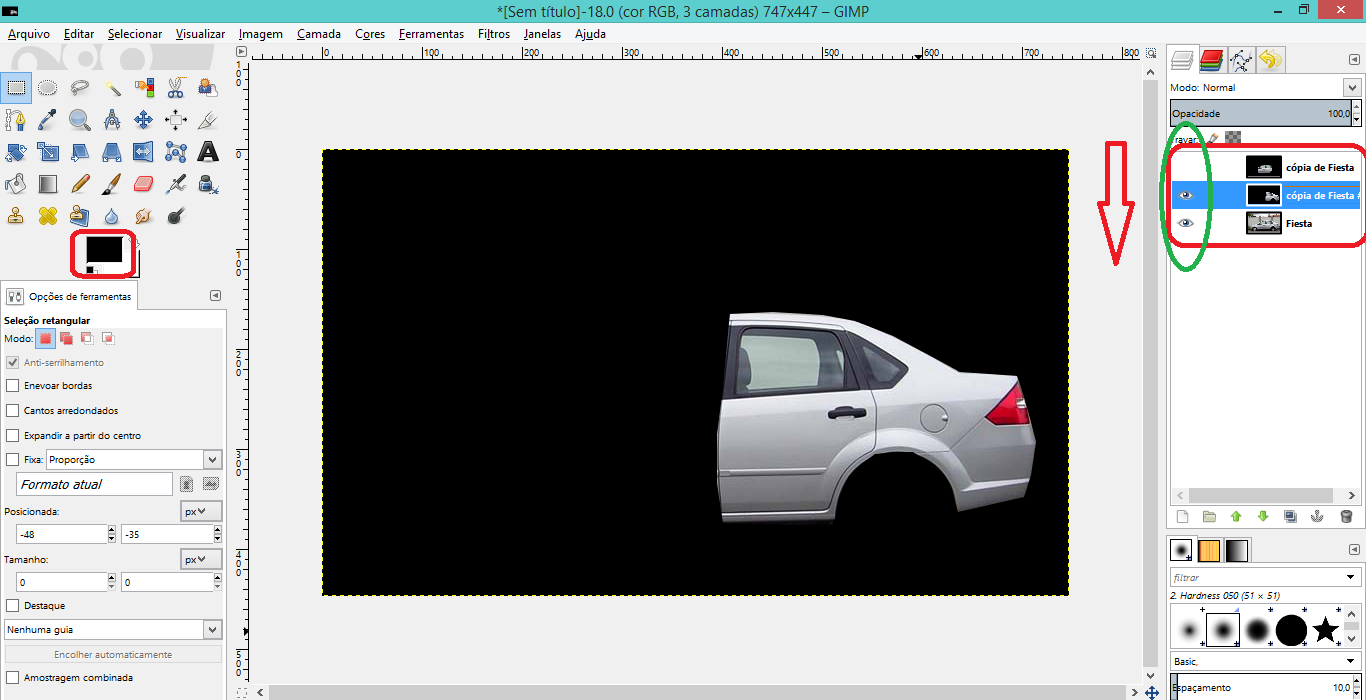
Para evitar confusões, para chegarmos á essa tela nova á seguir as explicações.

Veja a relação da cor negra com a camada nova formada. Bem você deverá selecionar esta cor para obter este resultado no painel esquerdo. E ainda com a seleção da ferramenta de vetores utilizada ainda na figura anterior, você irá pressionar CTRL + I (assim a seleção deixa de ser contorno e passa ser conteúdo) e logo depois CTRL+ , (Para cortar o fundo e preencher com a cor negra).

Tutorial de camadas usando Gimp (Foto: Reprodução/Mundo Pauta)

Tutorial de camadas usando Gimp (Foto: Reprodução/Mundo Pauta)

Na quarta parte, ensino como continuar a dividir. Apesar do procedimento ser o mesmo, é necessário tornar algumas camadas invisíveis antes. Sempre observando que a hierarquia na ordem influencia. A camada superior é a visível e a camada inferior não. Por isso precisamos clicar no ‘olho’ para que a camada primária possa ser vista. Clique no olho da camada que anterior.

Repita o mesmo processo, para obter a metade do carro.

Tutorial de camadas usando o Gimp (Foto: Rafael Junqueira/Mundo Pauta)

Tutorial de camadas usando o Gimp (Foto: Rafael Junqueira/Mundo Pauta)

Tutorial de camadas usando o Gimp (Foto: Rafael Junqueira/Mundo Pauta)

Tutorial de camadas usando o Gimp (Foto: Rafael Junqueira/Mundo Pauta)

E o processo se delonga a quantas partes quiser dividir. E o uso da camada oferece a possibilidade de aplicar decalcs em cada parte sem se preocupar com o todo, que não será afetado. Apenas se unir as partes ao carro original. Lembrando que estas partes quando recortadas, não são subtraídas da imagem original, ele sobrepõe. Isso permite que possamos planejar cada passo.

Dúvidas ou opinião.

Gostou deste tutorial? Achou difícil? Foi de fácil compreensão a leitura? Envie para o Mundo Pauta seus comentários, para que nos próximos possamos melhorar ainda mais. Confira também novidades no Facebook.com/MundoPauta.

Efeito Vintage

Nível: Iniciante (Fácil)

O efeito vintage é aquele efeito de foto envelhecida, que lembra muito os rolos de filmes e fotografias da década de 80. Este tutorial tem carácter de iniciante, e você só vai precisar ter o programa GIMP, e para melhor compatibilidade deste texto com os procedimentos, recomendo baixar a versão mais atual (2.8.10).

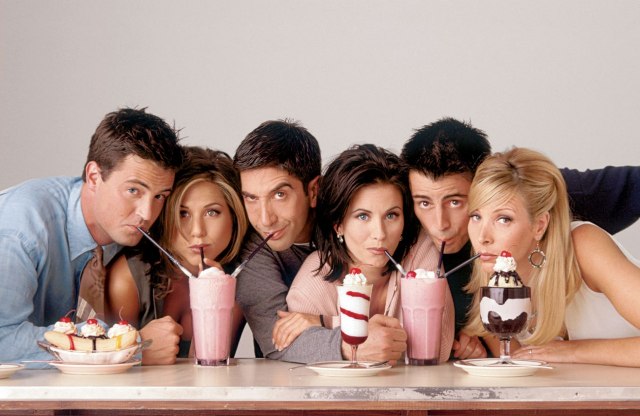
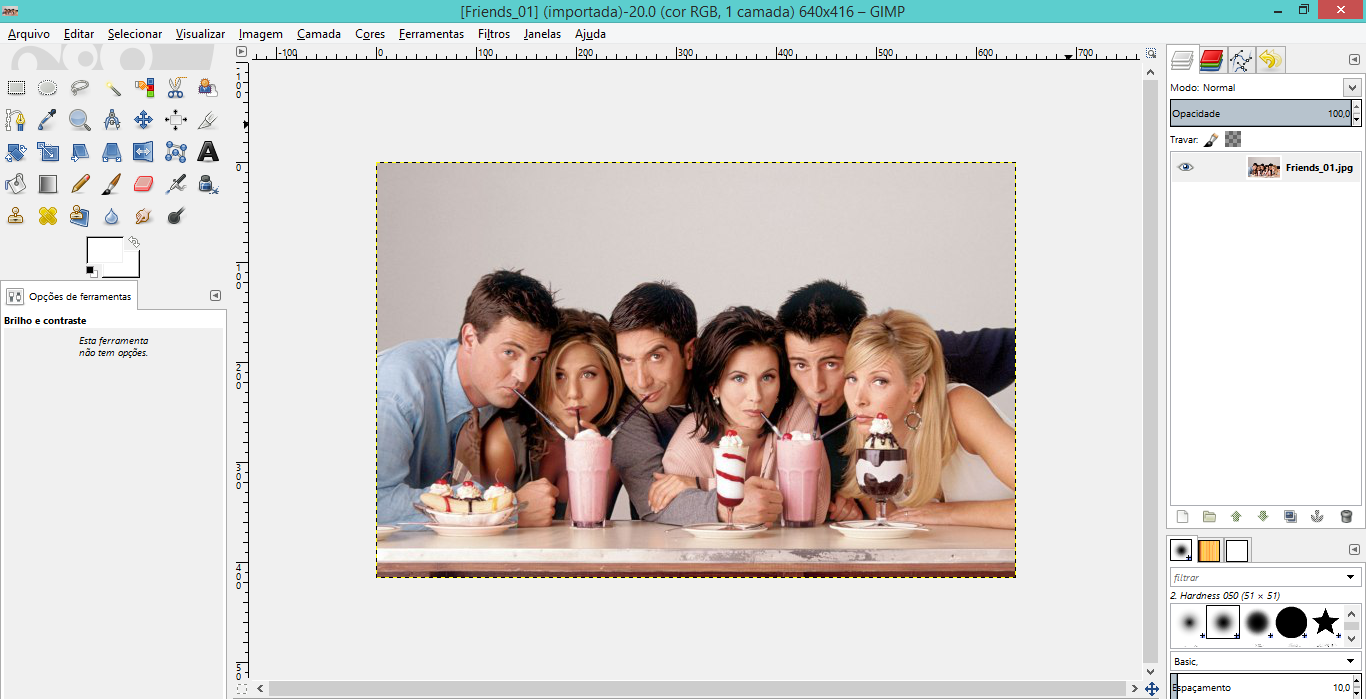
Friends (Foto: Reprodução/Mundo Pauta)

Friends (Foto: Reprodução/Mundo Pauta)

A foto acima será a utilizada como modelo neste tutorial, fique á vontade para usar qual foto e na resolução que quiser, os procedimentos divulgados aqui servirão. Atente apenas, que para fotos com algum filtro, o resultado pode ser influenciado. Segue abaixo como e onde instalar o Gimp, e a seguir um passo a passo completo de como criar o efeito Vintage.


Instalando o Gimp.

Entre no endereço ‘http://www.gimp.org‘ e a tela abaixo surgirá.

O tamanho do arquivo total é de 86 megabytes.

Site oficial do Gimp (Foto: Reprodução/Mundo Pauta)

Site oficial do Gimp (Foto: Reprodução/Mundo Pauta)

Observe se o seu sistema operacional suporta o programa. (S.O = Sistema operacional)

Site oficial do Gimp (Foto: Reprodução/Mundo Pauta)

Site oficial do Gimp (Foto: Reprodução/Mundo Pauta)

Importando a imagem.

Clique em arquivo na barra superior no lado esquerdo e selecione “Abrir” (primeira opção). Selecione o arquivo de imagem á gosto. E  você verá a imagem a seguir.

Tutorial Vintage usando o Gimp (Foto: Reprodução/Mundo Pauta)

Tutorial Vintage usando o Gimp (Foto: Reprodução/Mundo Pauta)

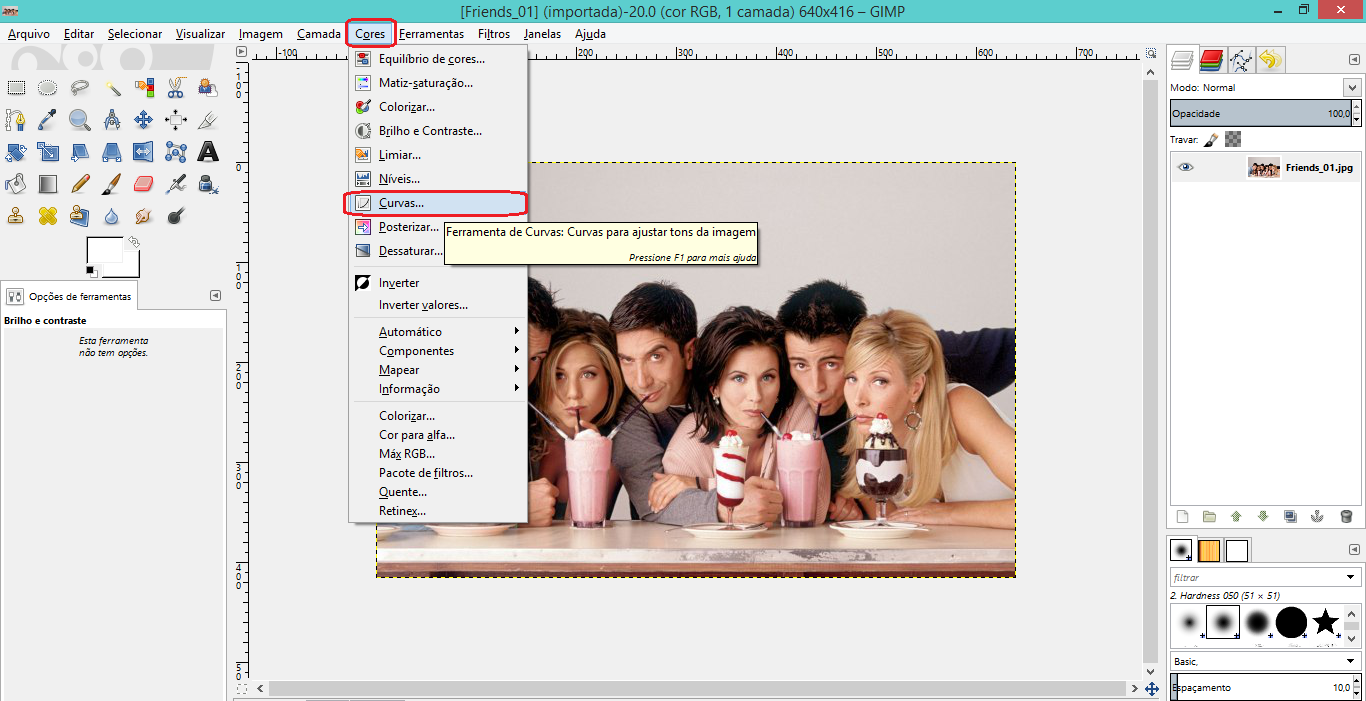
Mexendo com o mapa de cores (nome alternativo = Curvas de cores ou Curvas)

Tutorial Vintage usando o Gimp (Foto: Reprodução/Mundo Pauta)

Tutorial Vintage usando o Gimp (Foto: Reprodução/Mundo Pauta)

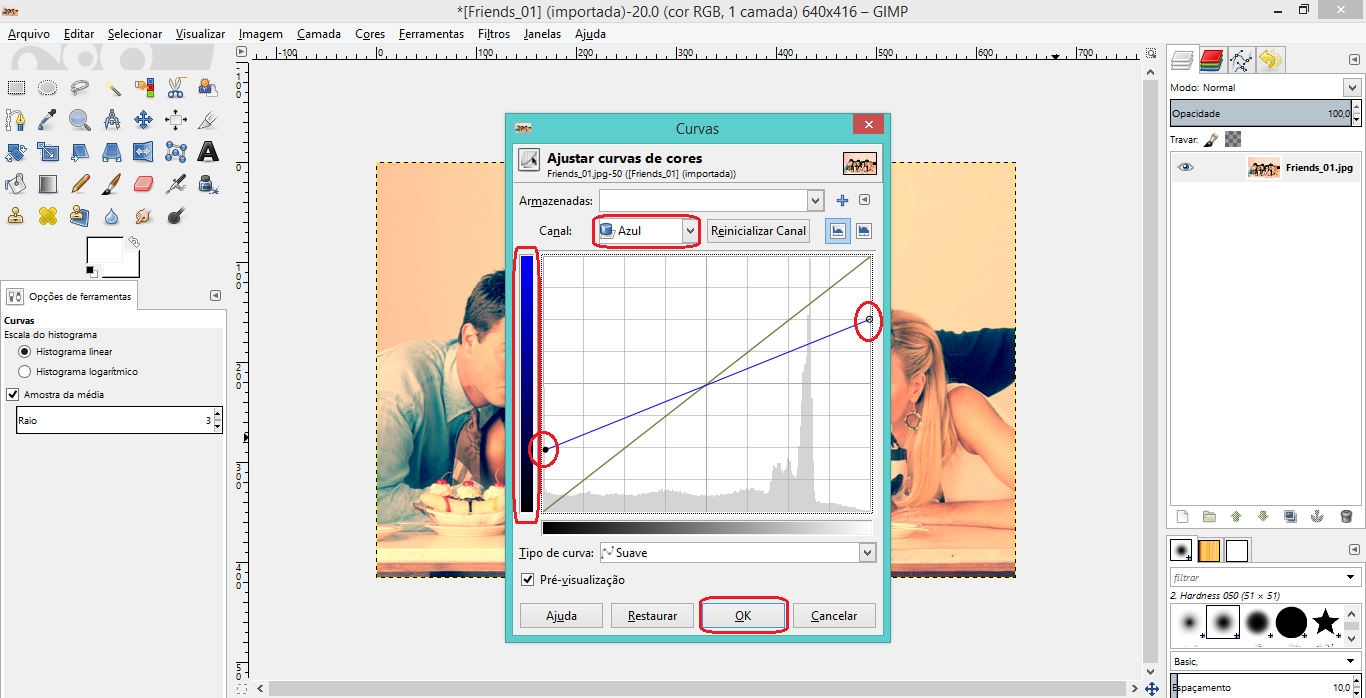
A janela de Curvas é definido por quatro canais. São eles: Valor (Brilho | Gama | Saturação) impacta no histograma, diferente do brilho e contraste que será explicado neste tutorial mais adiante. Canais de cores do sistema RGB (Red = Vermelho | Green = Verde | Blue = Azul). O sistema de curvas permite mexer com cada uma dessas cores separadamente numa fotografia. Imagine tirar ou mesmo diminuir o verde de uma fotografia de um campo?

Tutorial Vintage usando o Gimp (Foto: Reprodução/Mundo Pauta)

Tutorial Vintage usando o Gimp (Foto: Reprodução/Mundo Pauta)

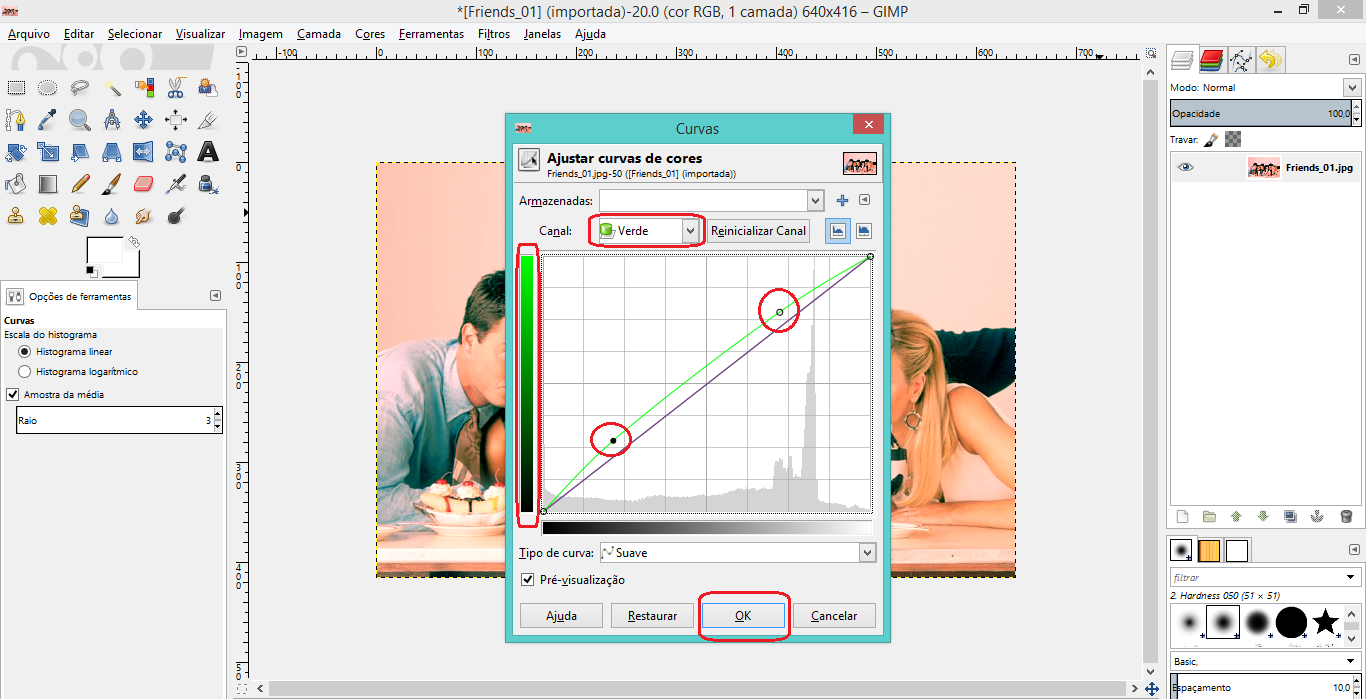
O primeiro canal que vamos trabalhar é o vermelho na ordem que se encontra na lista suspensa. Conforme indicado na figura abaixo, atente para onde os nós do mapa devem ser posicionados, indicados pelo círculo. As demais indicações servem para orientar sobre qual cor estamos tratando. E clique em ‘OK‘.

Tutorial Vintage usando o Gimp (Foto: Reprodução/Mundo Pauta)

Tutorial Vintage usando o Gimp (Foto: Reprodução/Mundo Pauta)

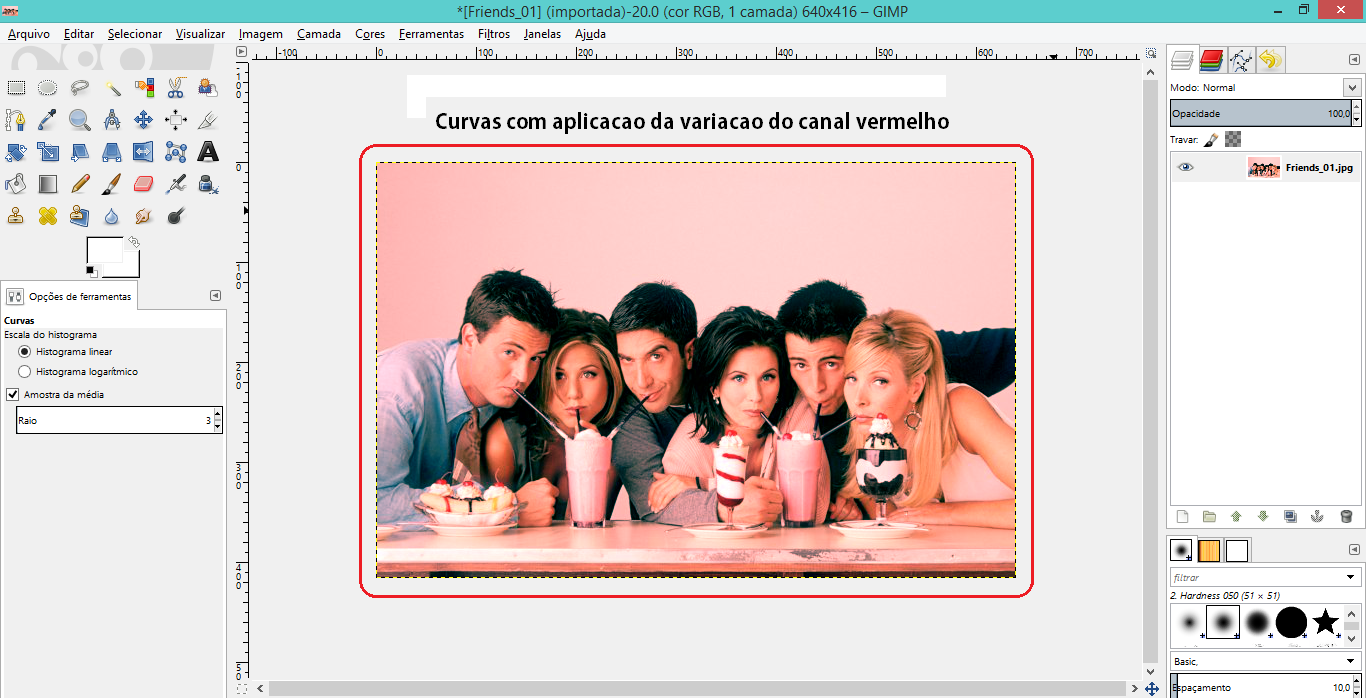
Abaixo observamos como fotografia ficará após mexermos no canal vermelho. A seguir faremos alterações no Verde e Azul, seguindo a mesma regra do vermelho.

Tutorial Vintage usando o Gimp (Foto: Reprodução/Mundo Pauta)

Tutorial Vintage usando o Gimp (Foto: Reprodução/Mundo Pauta)

Tutorial Vintage usando o Gimp (Foto: Reprodução/Mundo Pauta)

Tutorial Vintage usando o Gimp (Foto: Reprodução/Mundo Pauta)

Tutorial Vintage usando o Gimp (Foto: Reprodução/Mundo Pauta)

Tutorial Vintage usando o Gimp (Foto: Reprodução/Mundo Pauta)

Tutorial Vintage usando o Gimp (Foto: Reprodução/Mundo Pauta)

Tutorial Vintage usando o Gimp (Foto: Reprodução/Mundo Pauta)

Tutorial Vintage usando o Gimp (Foto: Reprodução/Mundo Pauta)

Tutorial Vintage usando o Gimp (Foto: Reprodução/Mundo Pauta)

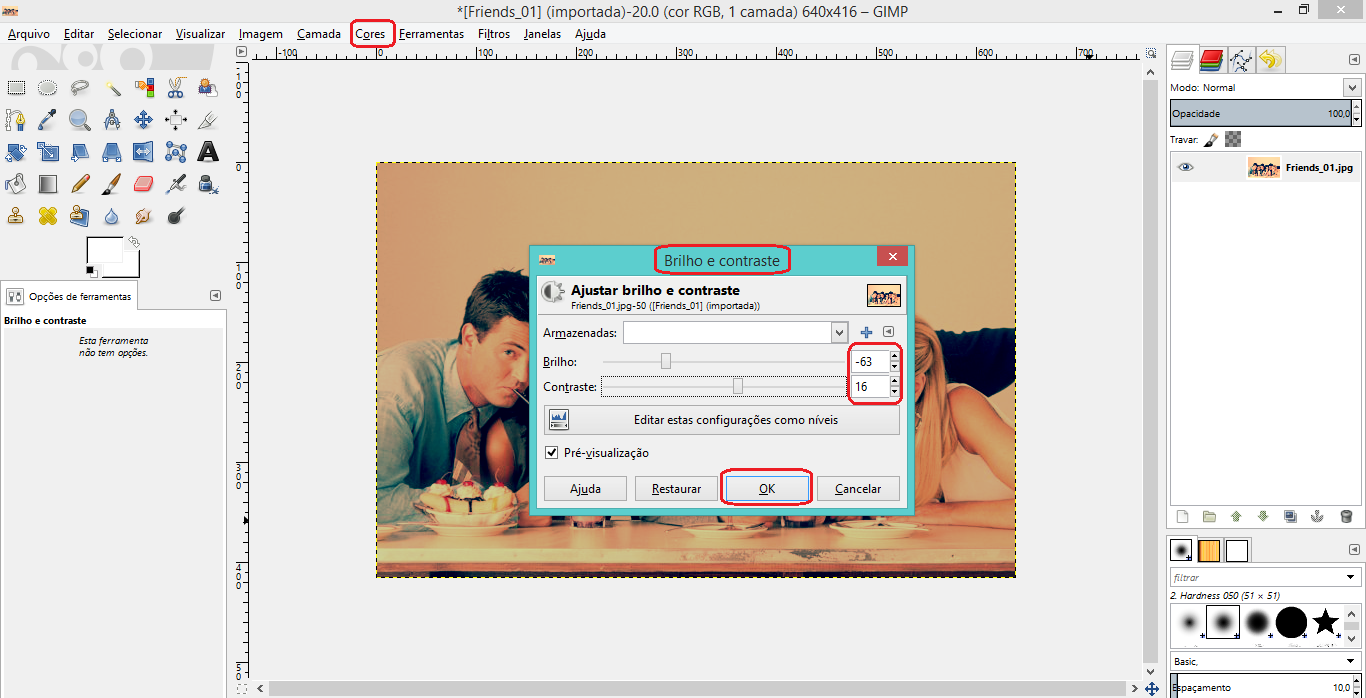
Controlando o brilho e a intensidade.

O resultado Vintage terminou, agora precisamos tratar a foto para que ela demonstre uma autenticidade no tempo da foto. O efeito parece ter recebido uma grande iluminação sobre a imagem. Com a personalização em cada canal RGB (ou de cor), eles realçam alguns brilhos e outros não. Para isso vamos usar o ‘brilho e contraste‘.

Filtrando o resultado - Brilho e Contraste (Foto: Reprodução/Mundo Pauta)

Filtrando o resultado – Brilho e Contraste (Foto: Reprodução/Mundo Pauta)

Filtrando o resultado - Brilho e Contraste (Foto: Reprodução/Mundo Pauta)

Filtrando o resultado – Brilho e Contraste (Foto: Reprodução/Mundo Pauta)

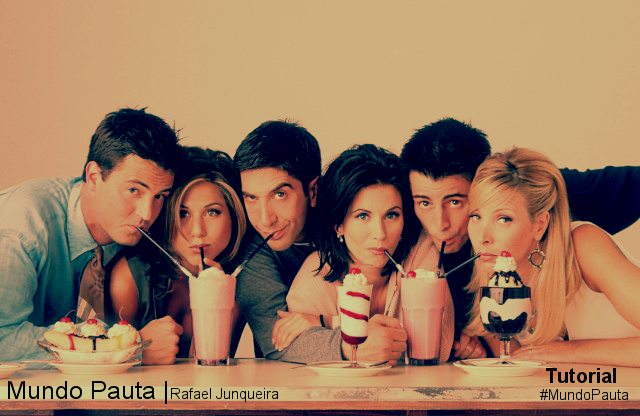
Resultado.

Resultado Final - Tutorial Vintage usando Gimp (Foto: Reprodução/Mundo Pauta)

Resultado Final – Tutorial Vintage usando Gimp (Foto: Reprodução/Mundo Pauta)

Dúvidas ou opinião.

Gostou deste tutorial? Achou difícil? Foi de fácil compreensão a leitura? Envie para o Mundo Pauta seus comentários, para que nos próximos possamos melhorar ainda mais. Confira também novidades no Facebook.com/MundoPauta.