Máscara em produção gráfica (Imagem: Mundo Pauta)

Máscara

Máscara é um outro recurso gráfico que permite a edição específica. Já imaginou que é mais fácil pintar uma parte da parede que esta descoberta e o resto coberta, do que pintar com tudo livre? A máscara (mask) trabalha de forma combinada com a camadas e oferece resultados satisfatórios e qualitativos, e sobretudo, rápidos. É bastante usual no mundo real, o uso de máscara para realizar maquiagens, e aqui a regra não é diferente.

Máscara em produção gráfica (Imagem: Mundo Pauta)

Máscara em produção gráfica (Imagem: Mundo Pauta)

O uso da máscara permite que possamos trabalhar uma camada e nela focar qual parte queremos realmente aplicar o efeito. Imagine uma folha que impeça todo uma edição global, esse papel servirá de máscara. E a mesma coisa acontece com efeitos chamado “Cut-Out, Tilt-shift” em que a máscara permite apenas pintar aquilo que se deseja sem afetar os demais elementos da cena.

Conforme ilustra a seguir, é possível notar o efeito cut-out (apenas um elemento em preto e branco e os demais coloridos) na cena do Grim Fandango.

Efeito Cut-Out com uso de máscara (Imagem: Mundo Pauta)

Efeito Cut-Out com uso de máscara (Imagem: Mundo Pauta)

Criando fotos antigas

Nível: Intermediário (Médio)

Este tutorial requer conhecimento em camadas, máscaras, filtros, pinceis, modos de pinceis e um conhecimento básico de toda interface do Gimp. De forma que usuários iniciantes podem ter relativo sucesso em segui-lo sem uma introdução sobre cada tópico de conhecimento requerido para ele. E o Mundo Pauta tem um diretório de Gimp ao iniciante e intermediário – clique aqui.

Old Photo usando Gimp (Imagem: Mundo Pauta)

Old Photo usando Gimp (Imagem: Mundo Pauta)

As ranhuras presentes na foto ‘Old’ (velha\antiga) estão bem trabalhadas, e no final deste tutorial você obterá um resultado aproximado. Por quê? Eu apliquei um realçar, dando um toque mais de desgastado, o que fica á gosto do leitor, já que arte não tem limite ou certo e errado. Portanto vamos começar com uma foto da conhecida atriz norte-americana, Dakota Fanning. Um certo tempo atrás, fiz um tutorial com a atriz inglesa Bonnie Wright (Gina Weasley de Harry Potter) que pode ser lido aqui.

Vamos começar?

Old Photo usando Gimp.

Primeiro passo é carregar a foto que quer aplicar o efeito ‘Old Photo’. Para nosso tutorial vamos utilizar a atriz e modelo Dakota Fanning. Inicialmente vamos prestar atenção á alguns detalhes importantes para dar prosseguimento. A janela de camadas onde está escrito “Dakota Fanning” e a janela de ferramentas, ao seu lado esquerdo. Identificado, vamos começar.

Modelo Dakota Fanning (Imagem: Reprodução/Mundo Pauta)

Modelo Dakota Fanning (Imagem: Reprodução/Mundo Pauta)

O segundo passo é transformar a versão colorida em preto e branco. O efeito causará mais ‘envelhecimento’. Mas nada impede dos leitores seguiram o método vintage, que é o envelhecimento colorido. E teremos um outro resultado igualmente interessante. Para isso podemos seguir o tutorial “Vintage usando Gimp” e continuar depois com este tutorial para aplicar dobraduras na foto.

Convertendo em preto e branco (Imagem: Mundo Pauta)

Convertendo em preto e branco (Imagem: Mundo Pauta)

Aplicação de vinheta para dar um ar de desgaste das bordas da fotografia. É claro que esse método deve atender as medidas do leitor. A necessidade de tornar a foto padronizada nas formas mais conhecidas do Old Photo é seguir este tutorial ao pé da letra. Fica pela livre interpretação do que é foto envelhecida pelo próprio leitor. Vamos a seleção da vinheta, ela vai criar aquele efeito de “foco no centro”. Dando um aspecto mais sacro (religioso) como se fosse um santinho.

Old Photo usando Gimp (Imagem: Mundo Pauta)

Old Photo usando Gimp (Imagem: Mundo Pauta)

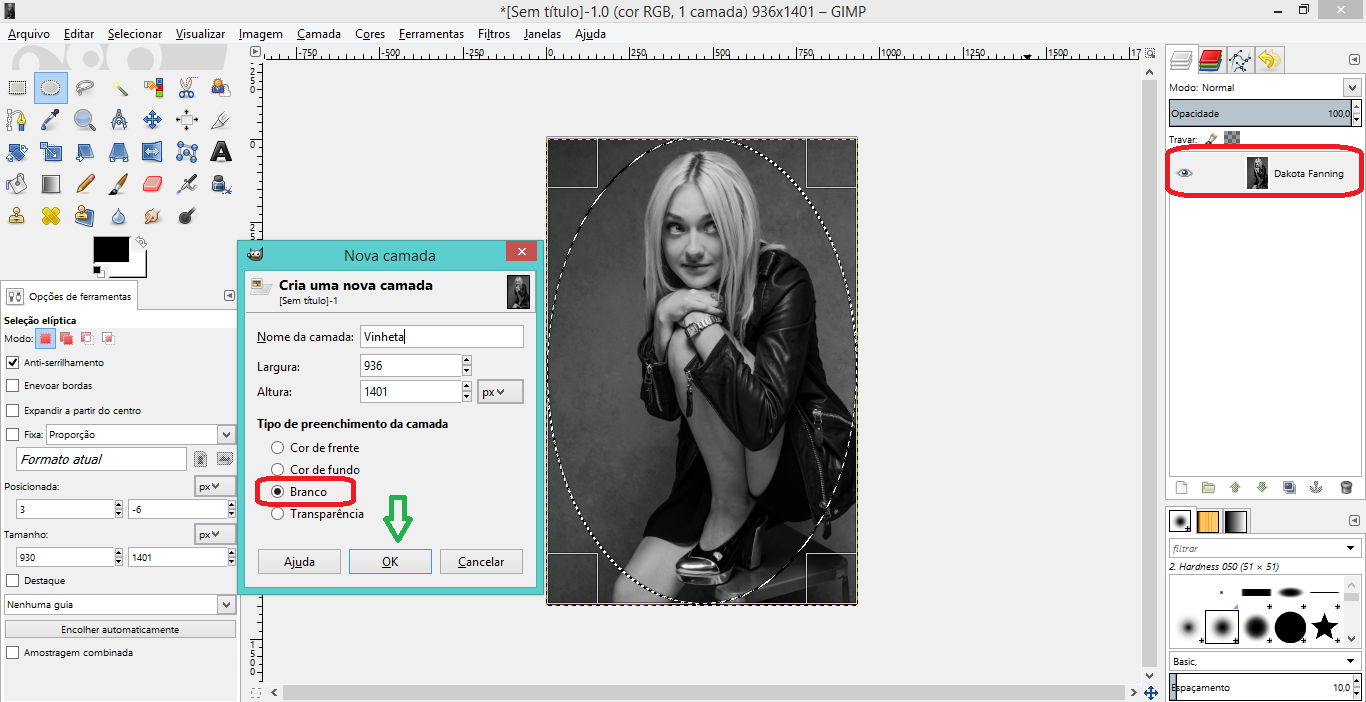
O uso da camada para criar o formato vinheta é o mais indicado, até porque vamos trabalhar partes da imagem, e o recurso nos permite facilidade maior. Fica também a critério do leitor utilizar outros caminhos.

Utilizando o formato vinheta (Imagem: Mundo Pauta)

Utilizando o formato vinheta (Imagem: Mundo Pauta)

Com essa interface, vamos partir para o próximo passo que é aplicar o efeito vinheta.

Preparando a camada (Imagem: Mundo Pauta)

Preparando a camada (Imagem: Mundo Pauta)

Este recurso de enevoar, é o responsável por criar aquela transição esfumaçada. Vê a seleção abaixo, os limites da borda oval desta seleção vão estar esfumaçadas. Ela vão criar o efeito vinheta ‘natural’ ao restante da imagem. Não será um quadro com bordas definidas, o efeito é criar naturalidade na foto, e não artificialismo.

Configurando a vinheta (Imagem: Mundo Pauta)

Configurando a vinheta (Imagem: Mundo Pauta)

Este recurso é para limpar o restante da imagem. Para criar um efeito de “desfolheamento”. Quando uma foto está gasta, é um recurso válido para criar perda de qualidade.

Old Photo usando Gimp (Imagem: Mundo Pauta)

Old Photo usando Gimp (Imagem: Mundo Pauta)

Segue a imagem.

Old Photo usando Gimp (Imagem: Mundo Pauta)

Old Photo usando Gimp (Imagem: Mundo Pauta)

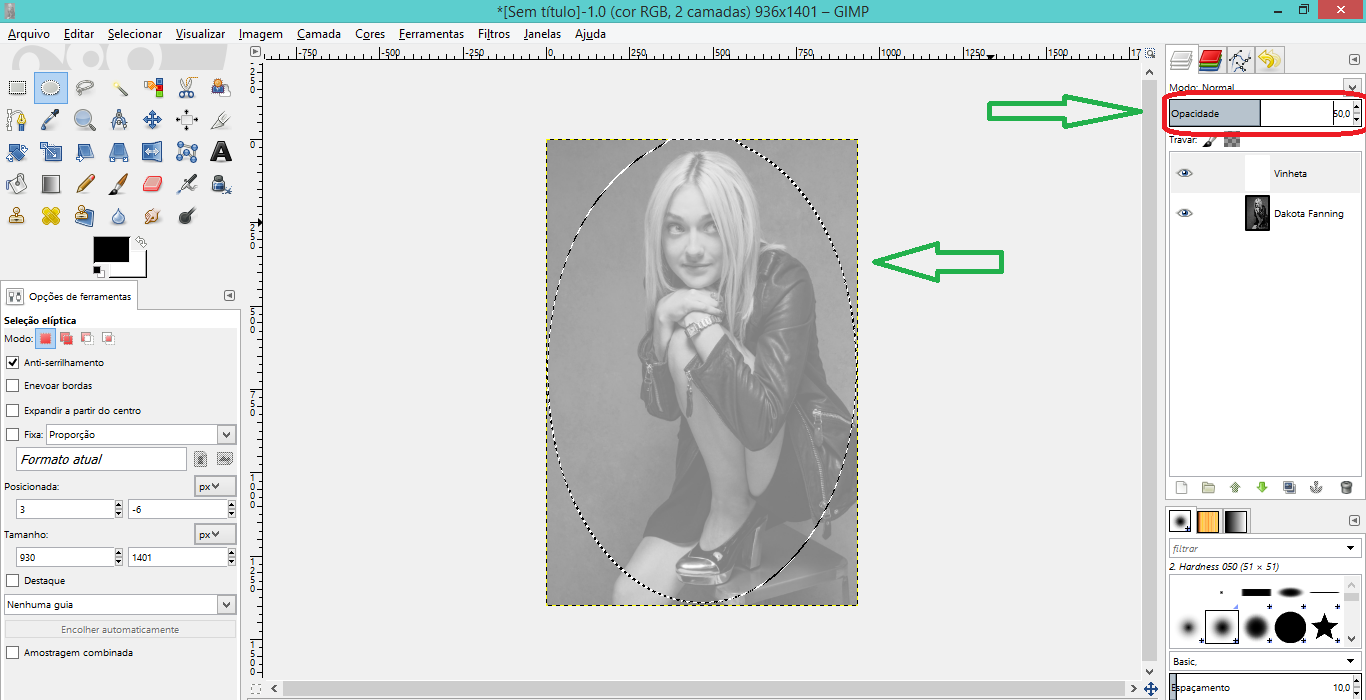
Torna a opacidade em 50%.

Próxima da vinheta (Imagem: Mundo Pauta)

Próxima da vinheta (Imagem: Mundo Pauta)

Cores e inverter. Para aplicar o efeito do enovar, lembram-se?

Inverter o Old Photo (Imagem: Mundo Pauta)

Inverter o Old Photo (Imagem: Mundo Pauta)

Efeito vinheta aplicado.

Vinheta aplicada (Imagem: Mundo Pauta)

Vinheta aplicada (Imagem: Mundo Pauta)

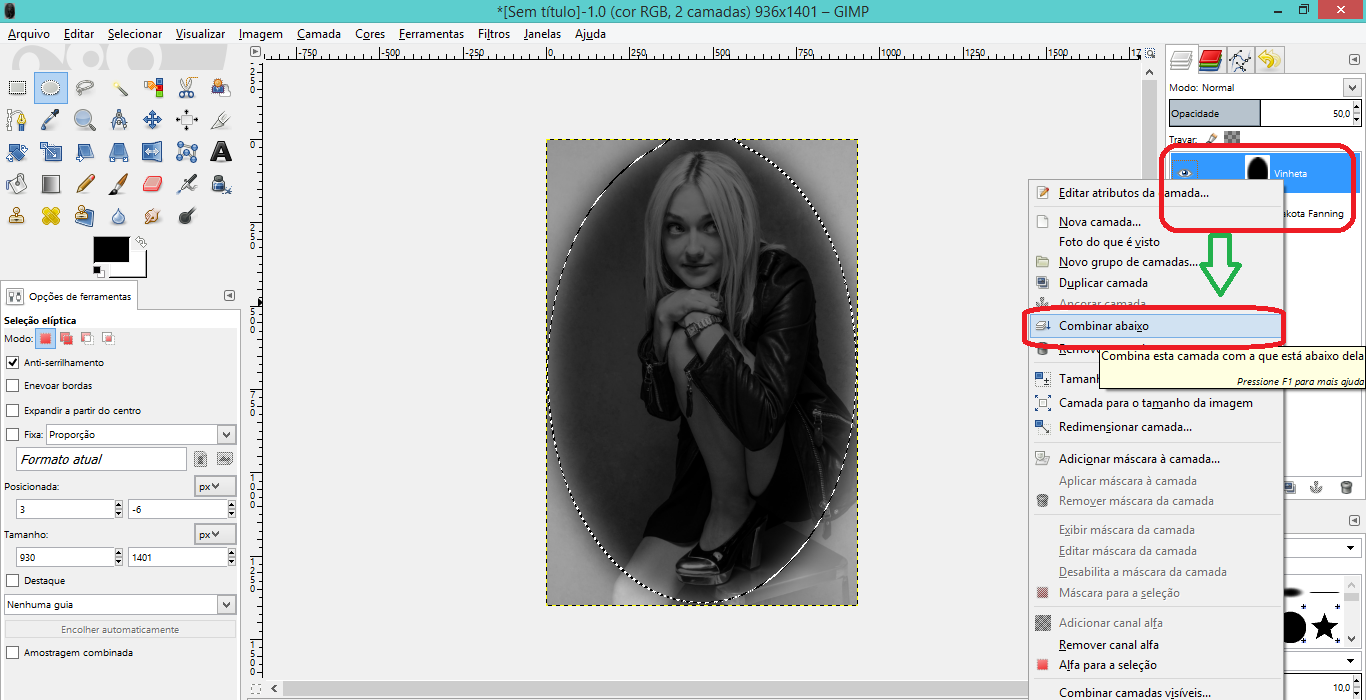
Unir as camadas.

Old Photo usando Gimp (Imagem: Mundo Pauta)

Old Photo usando Gimp (Imagem: Mundo Pauta)

Esta configuração cria um tom ‘sépia’, que oferece a cor envelhecida.

Old Photo usando Gimp (Imagem: Mundo Pauta)

Old Photo usando Gimp (Imagem: Mundo Pauta)

gdsfsdf

Old Photo usando Gimp (Imagem: Mundo Pauta)

Old Photo usando Gimp (Imagem: Mundo Pauta)

Vamos criar uma nova camada, para isso, basta duplicar a camada “Dakota Fanning”, porque vamos trabalhar com a máscara novamente. Vamos criar as ranhuras de uma foto que fora muito dobrada com o tempo.

Old Photo usando Gimp (Imagem: Mundo Pauta)

Old Photo usando Gimp (Imagem: Mundo Pauta)

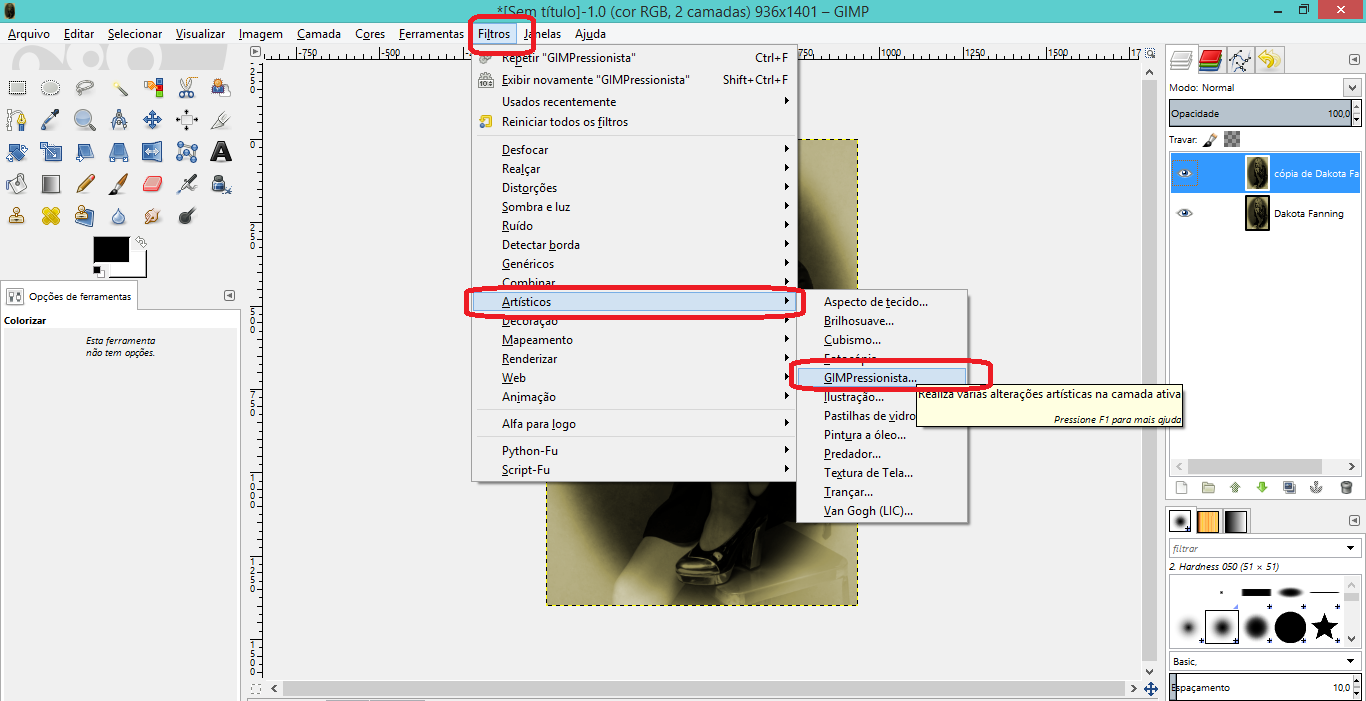
Vá em FILTROS/ARTÍSTICOS/GIMP Impressionista.

Old Photo usando Gimp (Imagem: Mundo Pauta)

Old Photo usando Gimp (Imagem: Mundo Pauta)

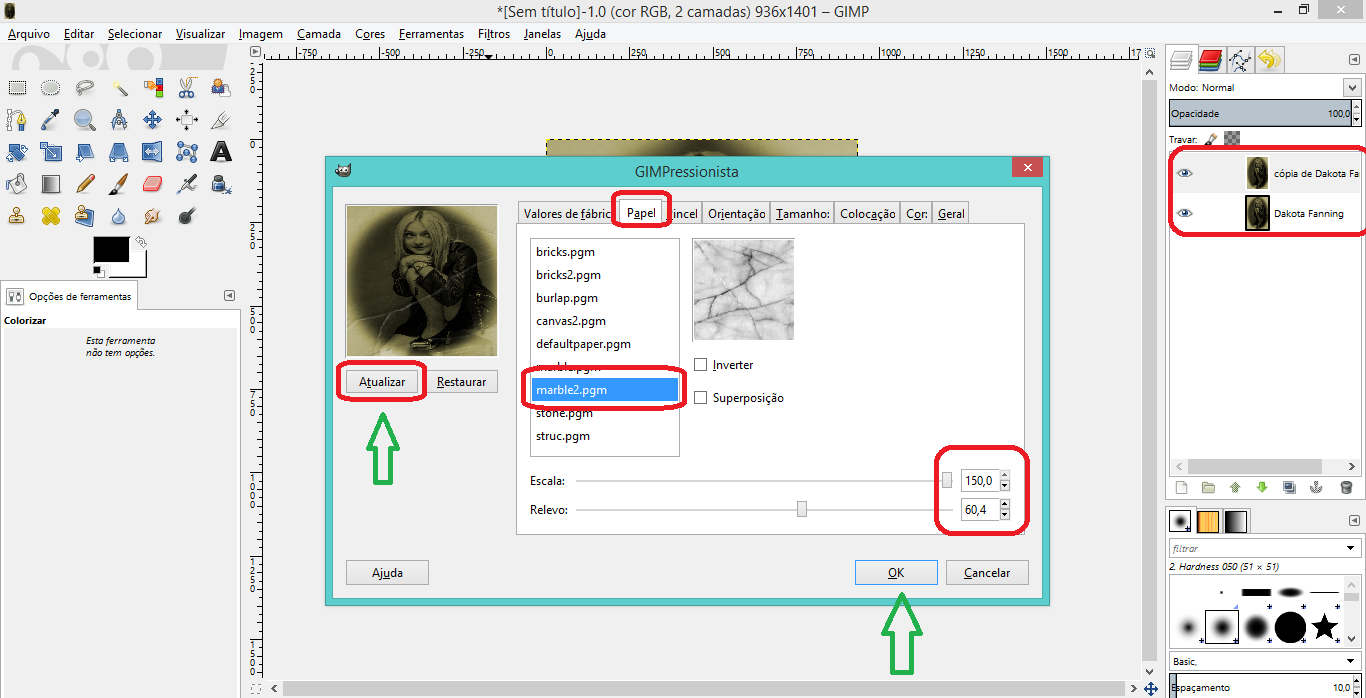
Na Janela de diálogo do Gimpressionista nós vamos trabalhar com a aba ‘Papel’ e escolher o Marble2 (tipo 2). Clique em atualizar. E configure os parâmetros escala em 150,00 e relevo em 60,4 ou até aproximado de 60.0 ou 50.0. E clique em Ok.

Old Photo usando Gimp (Imagem: Mundo Pauta)

Old Photo usando Gimp (Imagem: Mundo Pauta)

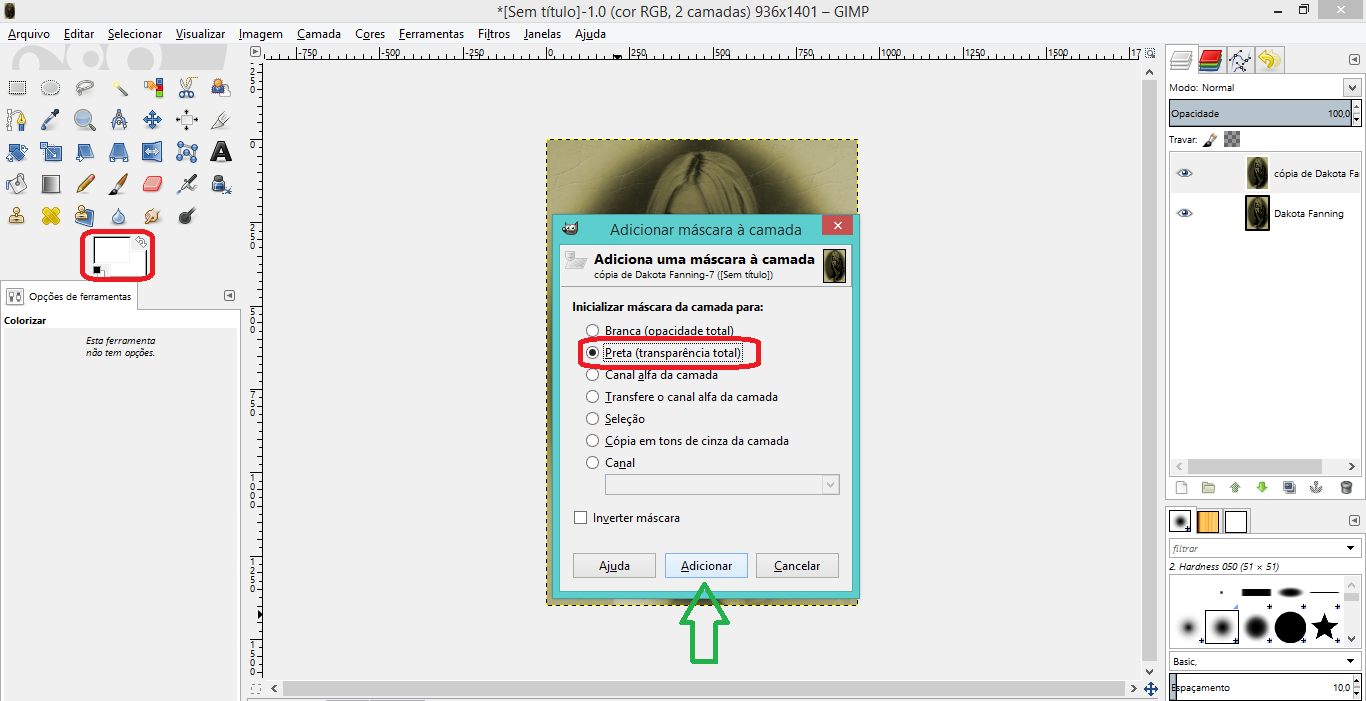
Adicionar máscara para podemos ‘escolher’ onde colocar as ranhuras. Na verdade o método nos permite evitar perceber a aleatoriedade que as ranhuras formam. Uma vez que ao habilitar, o resultado é ao seguir. Mas vamos combinar, que uma ranhura não segue um padrão como o que vemos, podemos definir que partes da fotografia sofre mais com o tempo. E para isso a máscara nos servirá, literalmente, sem trocadilho – como uma luva.

Old Photo usando Gimp (Imagem: Mundo Pauta)

Old Photo usando Gimp (Imagem: Mundo Pauta)

A seguir a configuração para ser usada como máscara.

Old Photo usando Gimp (Imagem: Mundo Pauta)

Old Photo usando Gimp (Imagem: Mundo Pauta)

Na figura, já trabalhei algumas ranhuras. Prefiram trabalhar com um pincel no modo mesclar grãos. Assim vocês trabalham as ranhuras aplicadas a textura da foto. Aqui vai ficar a critério de cada leitor.

Old Photo usando Gimp (Imagem: Mundo Pauta)

Old Photo usando Gimp (Imagem: Mundo Pauta)

Resultado Final.

Old Photo usando Gimp (Imagem: Mundo Pauta)

Old Photo usando Gimp (Imagem: Mundo Pauta)

Criando névoa

Nível: Iniciante (Fácil)

Este tutorial é particularmente fácil e rápido de execução, mesmo com alguns conceitos avançados de camadas e uso da gradiente, é intuitivo através das figuras e explicações. Mesmo este tutorial não é necessário ler os demais anteriores para coloca-lo em prática.

Tutorial de nevoeiro usando Gimp (Imagem: Mundo Pauta)

Tutorial de nevoeiro usando Gimp (Imagem: Mundo Pauta)

Para replicar precisamente este tutorial, faça o download aqui (The Last of Us/Naughty Dogs). Vamos lá?

Névoa.

Abra a imagem á sua escolha, sem qualquer restrição de dimensão ou extensão. Clique com o botão do mouse direito sobre a camada existente e clique em “Nova camada”. Este passo é para criamos o efeito de névoa sobre a camada que queremos aplicar o efeito.

A janela abrirá logo em seguida, deixe em modo transparente. E clique em OK.

Criando o nevoeiro (Imagem: Mundo Pauta)

Criando o nevoeiro (Imagem: Mundo Pauta)

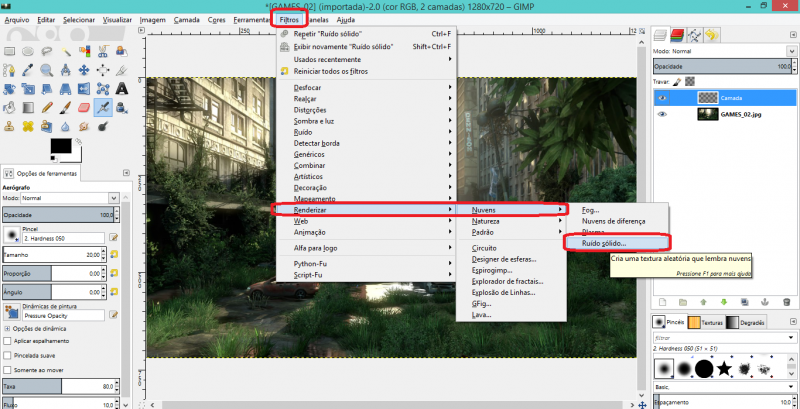
Agora vamos criar de fato a névoa na nova camada que criamos. Clique no menu FILTROS\RENDERIZAR\NUVEM\RUÍDO SÓLIDO.

Aplicando o efeito de nevoeiro (Imagem: Mundo Pauta)

Aplicando o efeito de nevoeiro (Imagem: Mundo Pauta)

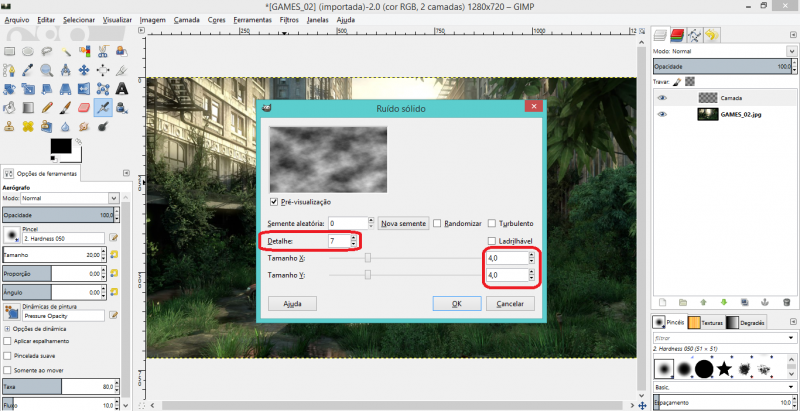
Na janela configure detalhe em 7, e no tamanho X e Y em 4.0. Depois clique em OK.

Configurando o nevoeiro (Imagem: Mundo Pauta)

Configurando o nevoeiro (Imagem: Mundo Pauta)

Nós precisamos agora tornar este mapa de nuvem ‘transparente’, ou seja, agrega-lo a imagem que queremos que o efeito seja visível. Para isso vamos mudar o modo da camada de ‘normal’ para ‘Adicionar’.

Mudando o modo da camada (Imagem: Mundo Pauta)

Mudando o modo da camada (Imagem: Mundo Pauta)

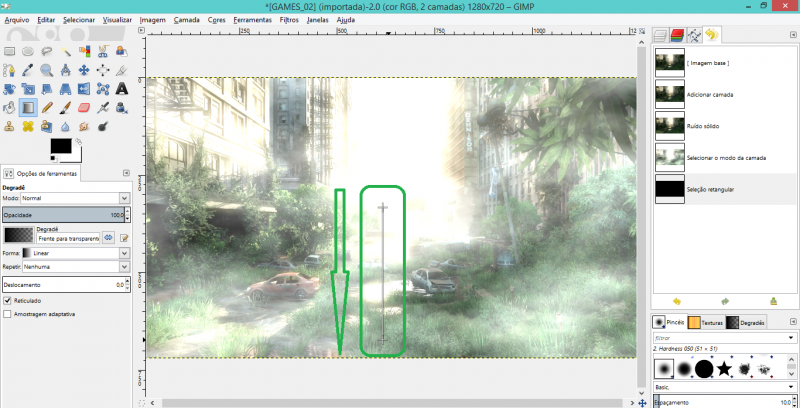
Vamos limpar este nevoeiro? Para isso precisamos definir no mapa da imagem, na figura, isolar o efeito da nuvem. É usado o gradiente, uma ferramenta que cria tonalidades diferentes de um conjunto de cores. Na verdade sua atuação cria aqueles efeitos de horizonte quando o sol nasce ou se põe. O recurso que ele gera como alternativa é justamente em ‘redesenhar’ a posição de um efeito.

Para o gradiente vamos escolher o Frente para Transparente. Escolha a cor negra para a cor de primeiro plano, conforme observa na janela ao seu lado esquerdo.

Nevoeiro aplicado sem tratamento (Imagem: Mundo Pauta)

Nevoeiro aplicado sem tratamento (Imagem: Mundo Pauta)

Com a gradiente acionada, com o mouse, um pouco abaixo do centro da tela para CIMA para BAIXO defina o nível da névoa. Também instigo que todos façam suas próprias configurações e testes. Esse é um tutorial genérico de nevoeiro. Então a busca por experiência vai gerar outros resultados diferentes.

Definindo o nível do nevoeiro (Imagem: Mundo Pauta)

Definindo o nível do nevoeiro (Imagem: Mundo Pauta)

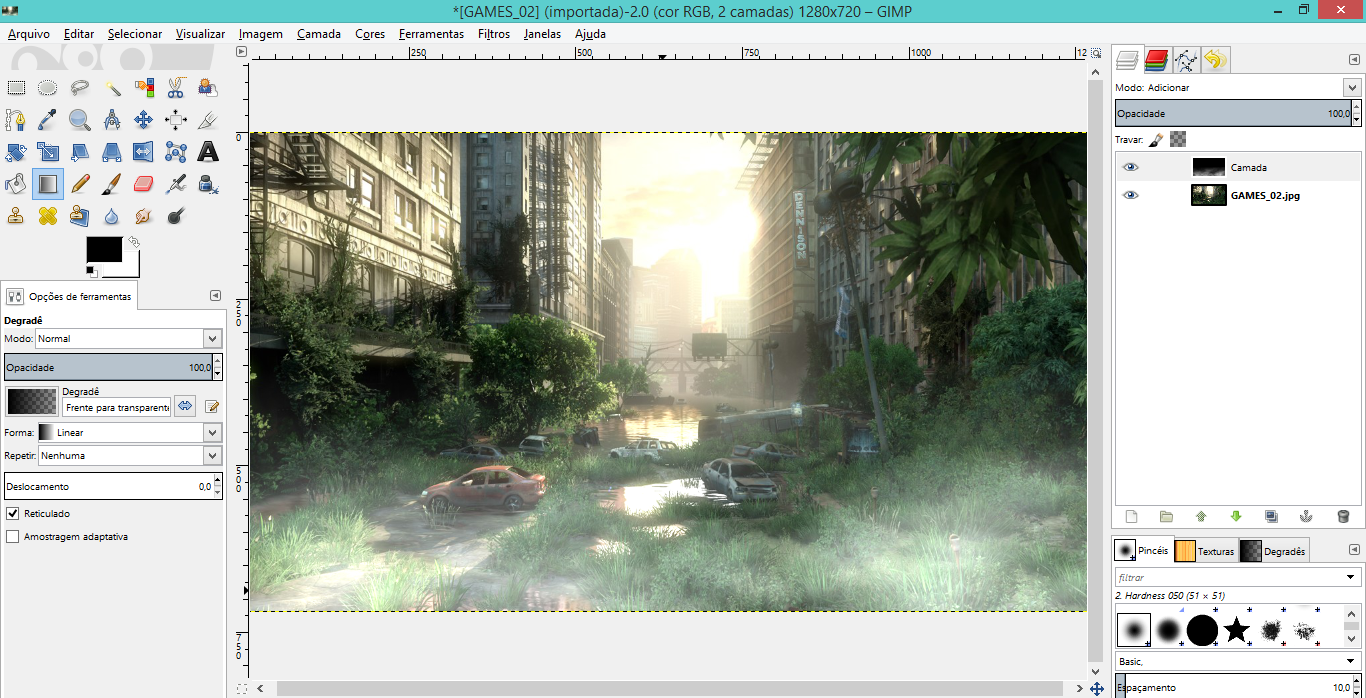
O nível da névoa vai depender do objetivo. Bem, finalizado o tutorial. Bem rápido, não? Nos vemos numa próxima.

Definido nível de névoa (Imagem: Mundo Pauta)

Definido nível de névoa (Imagem: Mundo Pauta)

Dúvidas ou opinião.

Gostou deste tutorial? Achou difícil? Foi de fácil compreensão a leitura? Envie para o Mundo Pauta seus comentários, para que nos próximos possamos melhorar ainda mais. Confira também novidades no Facebook.com/MundoPauta.

Texto encravado

Nível: Intermediário (Fácil)

Realizar um efeito que possa ‘gravar’ as letras numa superfície é sempre muito legal. Já imaginou em montar uma cenário futurista, com ambientes desgastados, com ferrugem nos maquinários, e aquela instrução gravada na lataria com os dizeres – “Read booklet before the press button”? Se você é fã de jogos apocaliptícos como o famoso Fallout, este tutorial é para você.

Texto encravado - Fallout Vault 101 (Imagem: Mundo Pauta)

Texto encravado – Fallout Vault 101 (Imagem: Mundo Pauta)

Material para iniciar o tutorial.

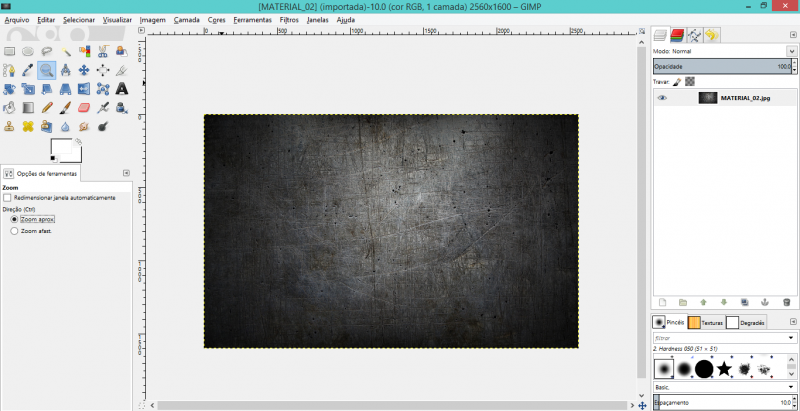
A imagem Canvas *background, a que utilizei para representar a lataria, fica sempre á gosto do leitor. Aqui é um exemplo ilustrativo do que se pode conseguir com este efeito. Como amante da série Fallout, não pude perder esta oportunidade de brincar com um efeito tão bem elaborado para fazer reviver esta memória, e pensar que basta acessar o Steam para comprar por 15 reais toda a série completa.

No meu caso escolhi o Metal (Clique para fazer download aqui) e para complemento da ferrugem (Clique para fazer download aqui) e o texto você é quem cria. Vamos começar? Boas criações.
Texto Encravado (Imagem: Mundo Pauta)

Texto Encravado (Imagem: Mundo Pauta)

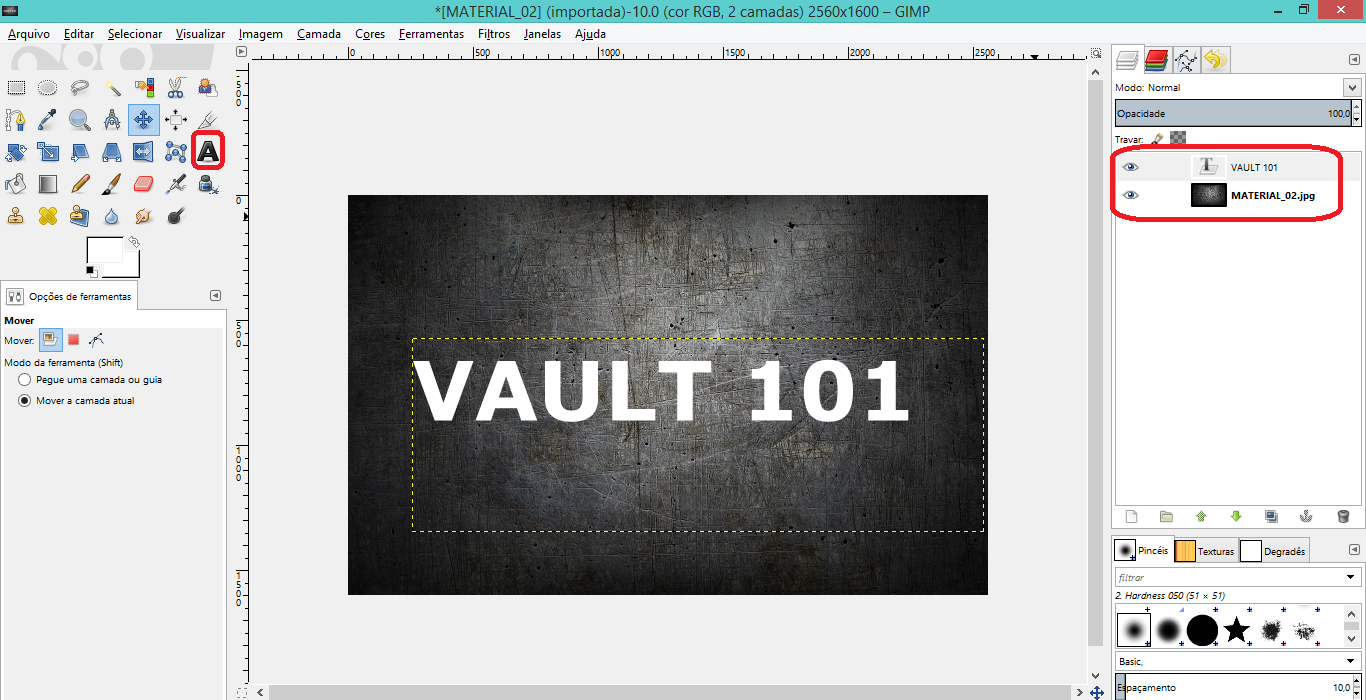
Vamos escolher qualquer tamanho da fonte e o tipo da letra para escrever o que vier á sua cabeça. No nosso exemplos vamos colocar ‘Vault 101’ (Escotilha 101) que era referente ao Fallout 2 em Arroyo num futuro destruído por uma guerra entre a China e os Estados Unidos.

Texto encravado (Imagem: Mundo Pauta)

Texto encravado (Imagem: Mundo Pauta)

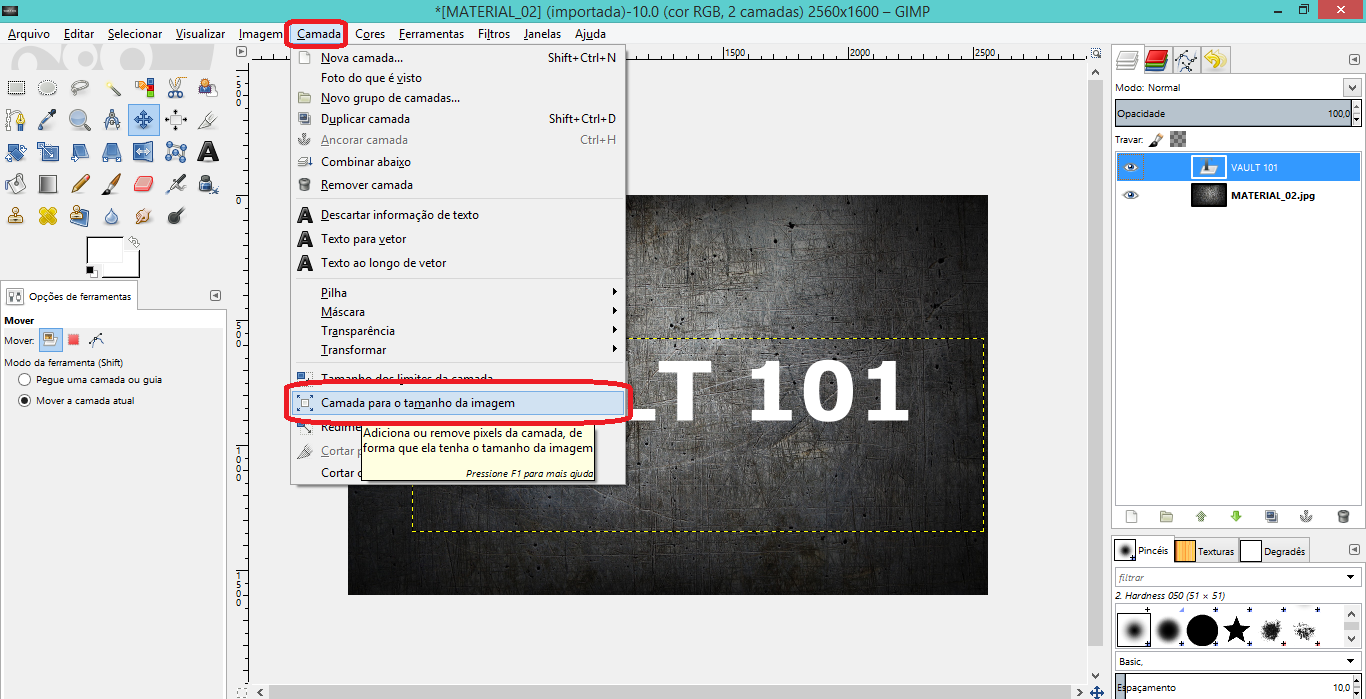
Esse é um recurso novo de camada que não tratamos antes. Ele cria uma camada com o mesmo tamanho da seleção. É uma forma de trabalhar com mais precisão. Então vá no menu CAMADA\CAMADA PARA O TAMANHO DA IMAGEM e lembre-se, selecione a camada do texto ‘Vault 101’.
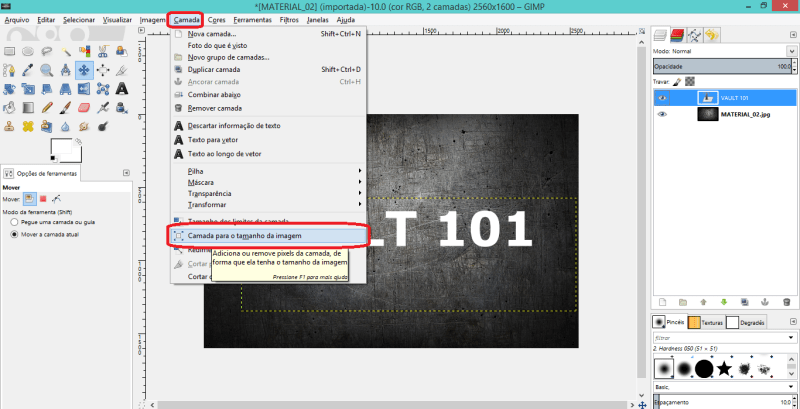
Tratando o texto (Imagem: Mundo Pauta)

Tratando o texto (Imagem: Mundo Pauta)

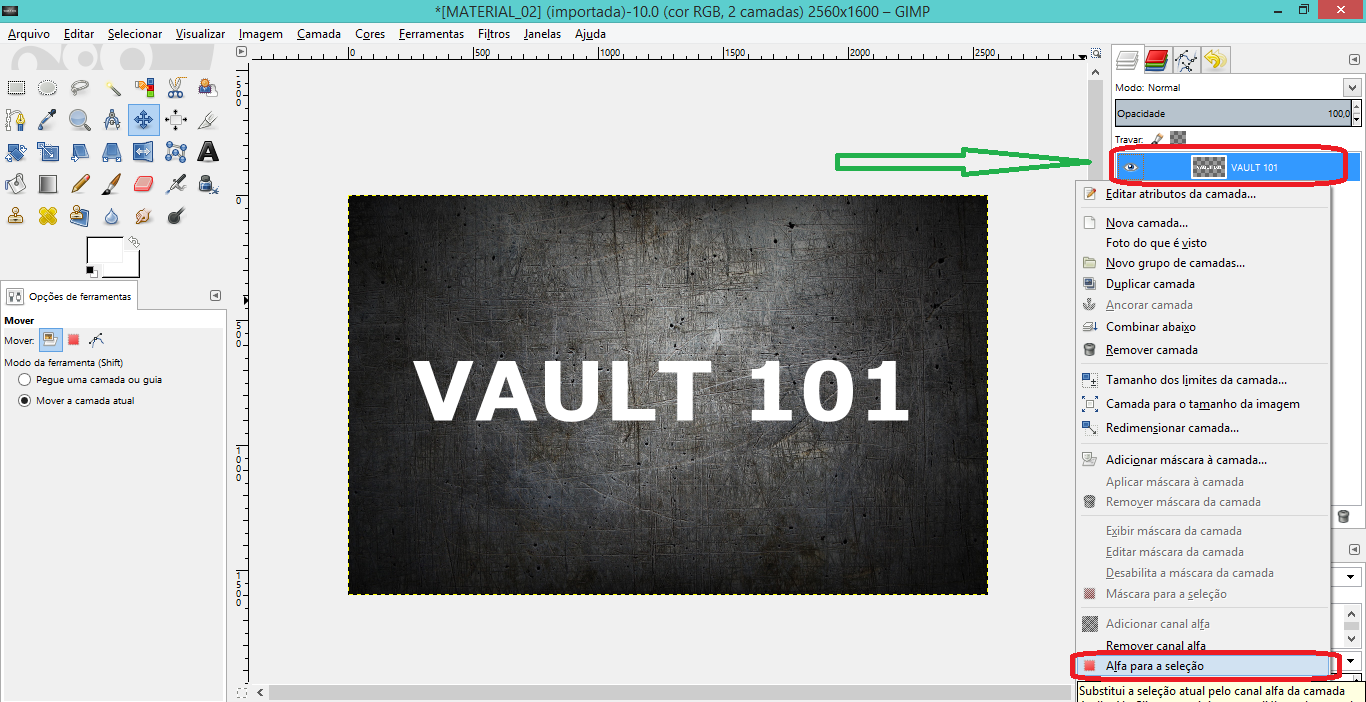
Selecione o com o botão direito do mouse sobre “Vault 101” e selecione “Alpha para seleção”. Vamos nos permitir editar o formato da letra. Esta parte é essencial para ‘enterrar’ a letra na superfície, matéria principal deste tutorial.
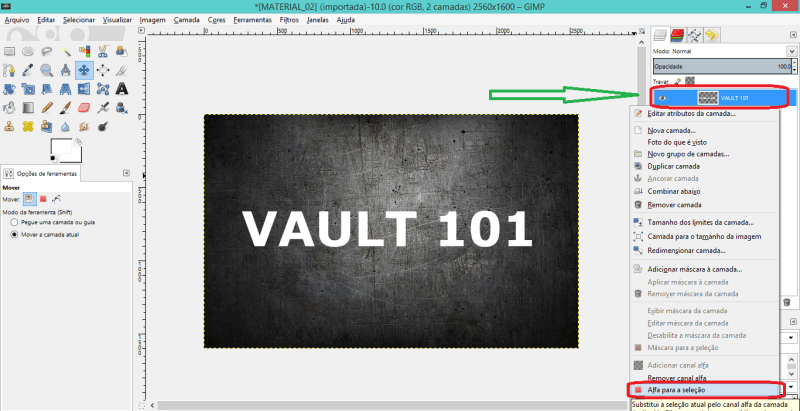
Trabalhando com o texto (Imagem: Mundo Pauta)

Trabalhando com o texto (Imagem: Mundo Pauta)

Agora nós vamos selecionar a parte interna da letra. Bem como funciona? Quando aplicamos o Alfa para seleção, ele contorna a letra, e nós queremos trabalhar o interior dela, o miolo para ser exato. Temos que eliminar o centro, e deixar o contorno intacto. É importante inverter esta seleção, pressione CTRL + I.
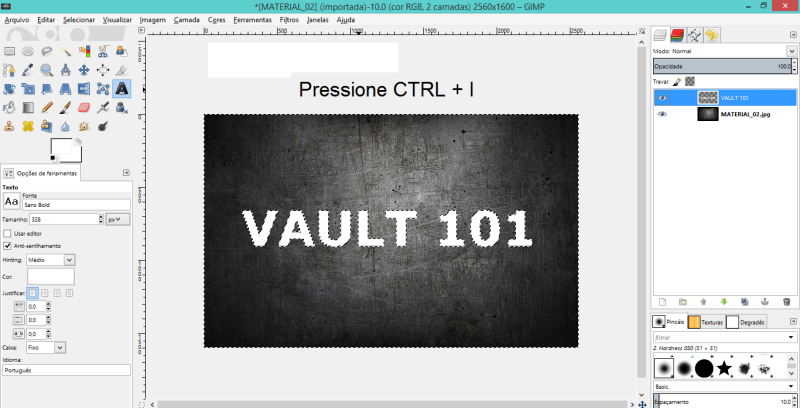
Invertendo seleção (Imagem: Mundo Pauta)

Invertendo seleção (Imagem: Mundo Pauta)

Agora nós vamos incluir o comportamento da superfície metálica á letra. Não a textura, mas o ruído do material. Se ele é liso, não sofrerá ranhuras. Mas o metal é bastante riscado, e a letra sofrerá esse tipo de característica. Até porque, se queremos criar o efeito de encravado, a letra precisa ter sofrido os mesmos agentes do metal, não concordam? Vamos em menu FILTROS\MAPEAMENTO\DESLOCAR,

Incorporando o comportamento do background com o texto (Imagem: Mundo Pauta)

Incorporando o comportamento do background com o texto (Imagem: Mundo Pauta)

Clique nas opções ao lado direito do valor 20,00 de deslocamento X e Y, e escolha a segunda opção. Verão que existem duas mapas de imagem (Texto \ Metal). Vocês devem escolher o metal, porque o texto irá imitar o comportamento do mapeamento da textura em posição nos eixos, parece bastante chato tentar ler, mas a figura ajuda bastante. Para resumir, o texto irá acompanhar a superfície do metal, dando ranhuras, riscos e relevos ao texto.

Metal + Texto (Imagem: Mundo Pauta)

Metal + Texto (Imagem: Mundo Pauta)

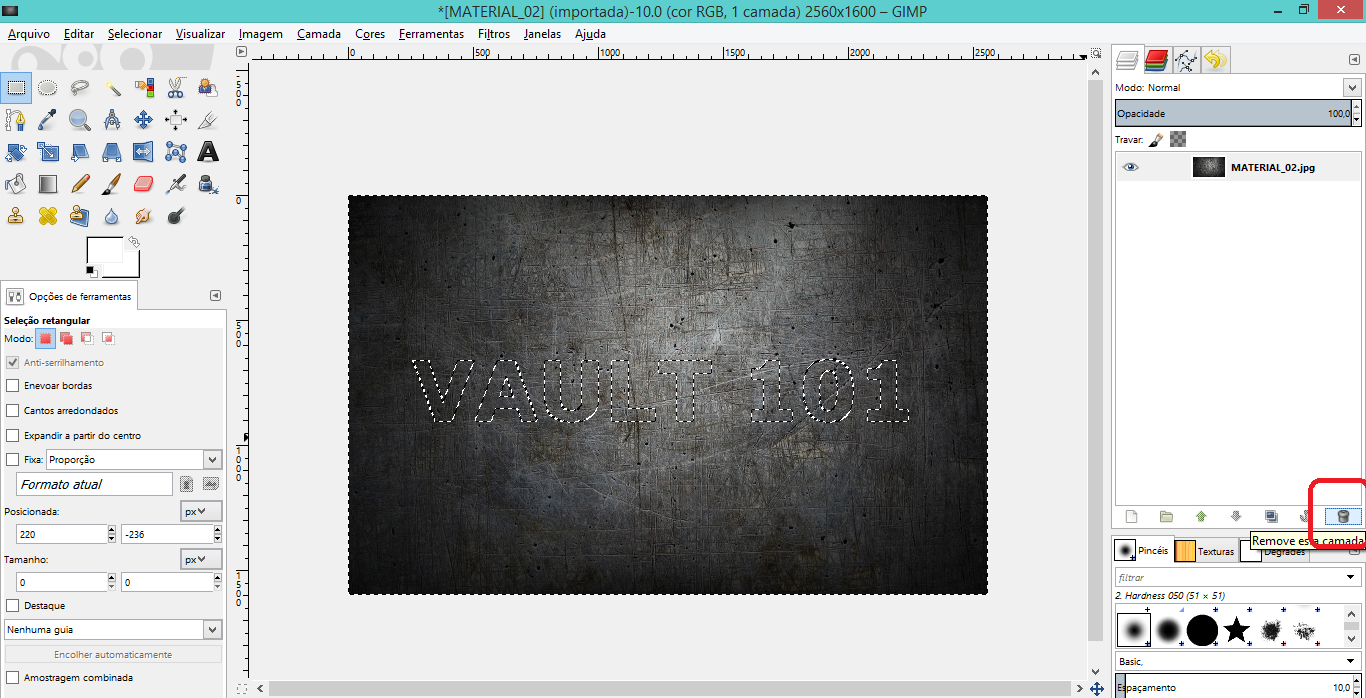
Após aplicar o deslocamento, vamos agora apagar a ‘letra’. Lembra daquela seleção invertida que fizemos lá em cima? Aqui irá valer muito. Portanto clique na lata de lixo ali identificada na figura para apagar o miolo, a letra continua existindo.
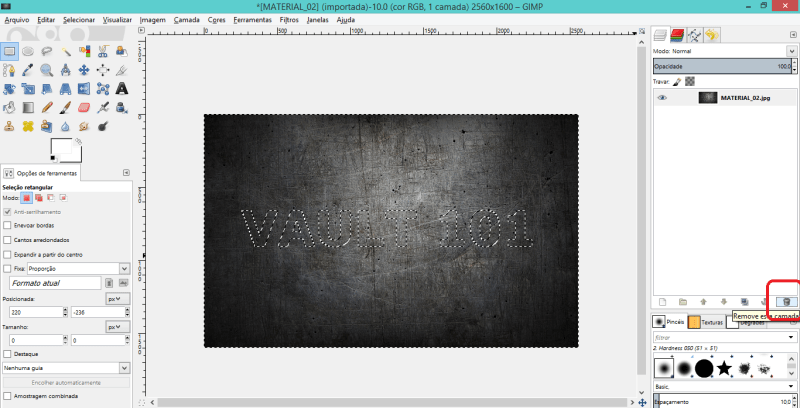
Integrando texto com o background (Imagem: Mundo Pauta)

Integrando texto com o background (Imagem: Mundo Pauta)

Agora vamos criar a ilusão de que o texto está inserido no metal. Para isso vamos configurar no menu SOMBRA E LUZ\SOMBRA PROJETADA onde vamos lidar com a sombra o texto faz sobre o metal. A sombra dará a ilusão de profundidade, dando a impressão que o relevo afundado, é a letra encravada.

Aprofundando o texto no metal (Imagem: Mundo Pauta)

Aprofundando o texto no metal (Imagem: Mundo Pauta)

Quando abrir esta janela, a opacidade estará em 60%, coloque-a em 100%. E os valores de Deslocamento X (ordenada) e Y (abscissa) no eixo cartesiano deverá ser ambas, 8. E o raio de desfocagem 15. Deixe o restante como está na figura. Clique em ok, e note a formação da sombra.

Configurando a ilusão 1 (Imagem: Mundo Pauta)

Configurando a ilusão 1 (Imagem: Mundo Pauta)

No lugar da camada ‘Vault Text’ tem Drop Shadow que é a sombra projetada. E é possível notar a ilusão que a sombra cria sobre o metal, de como se o texto estivesse encravado nele. Agora, vamos mais uma vez aplicar sombra projetada, só que para gerar a profundidade.
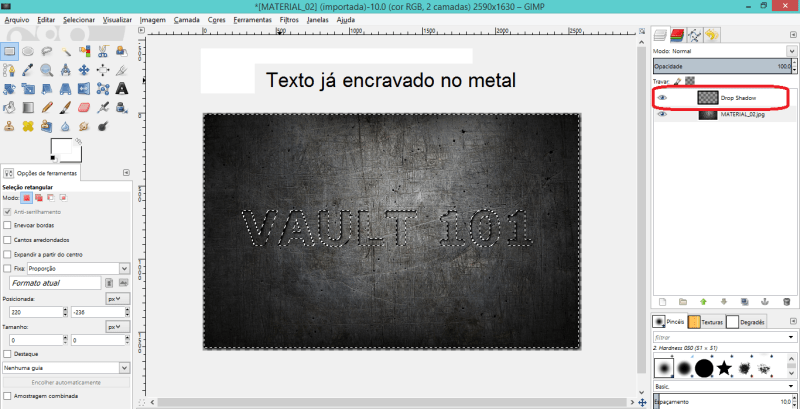
Texto encravado (Imagem: Mundo Pauta)

Texto encravado (Imagem: Mundo Pauta)

Essa segunda aplicação do filtro ‘Sombra Projetada’ é para criar o efeito do texto emplacado no metal. Portanto em deslocamento X e Y, coloque zero. Nós vamos projetar a sombra a partir do miolo para baixo, ou seja não vamos criar sombras de bordas. E ao invés de 15, vamos para 30. Quanto maior, mais escuro a sombra fica. Clique em Ok.
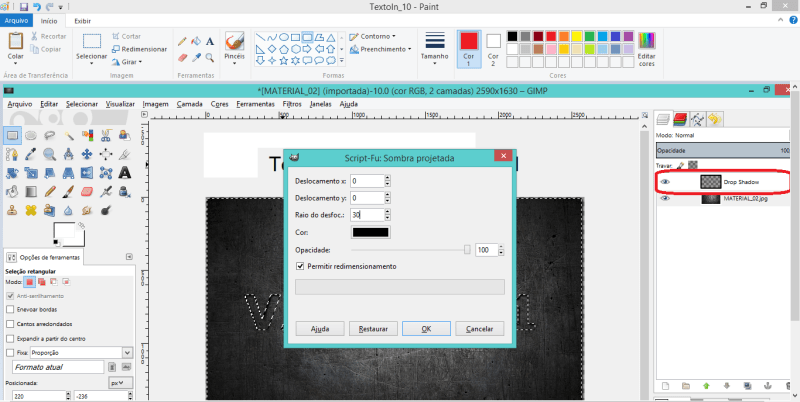
Criando profundidade (Imagem: Mundo Pauta)

Criando profundidade (Imagem: Mundo Pauta)

Esta é a tela final que vamos trabalhar na parte 2 deste tutorial, que é a aplicação á ferrugem. Que em tema de tutorial, tem haver com ‘Unindo camadas’.

Todas as camadas discriminadas (Imagem: Mundo Pauta)

Todas as camadas discriminadas (Imagem: Mundo Pauta)

Dúvidas ou opinião.

Gostou deste tutorial? Achou difícil? Foi de fácil compreensão a leitura? Envie para o Mundo Pauta seus comentários, para que nos próximos possamos melhorar ainda mais. Confira também novidades no Facebook.com/MundoPauta.