
Nível: Intermediário (Fácil)
Como fazer um efeito Neon no Gimp? A espera a acabou, e agora é possível entender como funciona o efeito, e trazer a criatividade á tona. Neste tutorial, ressalto que é preciso entender de camadas, seleção, mapa de curvas, blur, camada alfa e filtros.

Resultado Final do efeito Neon no Gimp (Imagem: Mundo Pauta)
A primeira coisa á dizer é que você só vai precisar do programa Gimp 2.8.10 sem instalação adicional de plugins e scripts. Basta seguir cada passo a passo para gerar o resultado acima e outros. Deixo livre aos leitores em especificar o tamanho da imagem inicial, cores e fontes. O básico é é como projetar a aura (halo) para obter o efeito NEON, típico da cultura Cyberpunk. Boa leitura.
Gerando efeito Neon
Primeiro passo é definir a cor de fundo e o que escrever. Na grande maioria de tutoriais espalhados pela internet, é muito comum utilizar o background negro. Portanto ficará a critério e a sua imaginação ao utilizar outras configurações. Escreva algum tempo ou desenhe alguma figura, mas deixe esta camada ativa e separada.
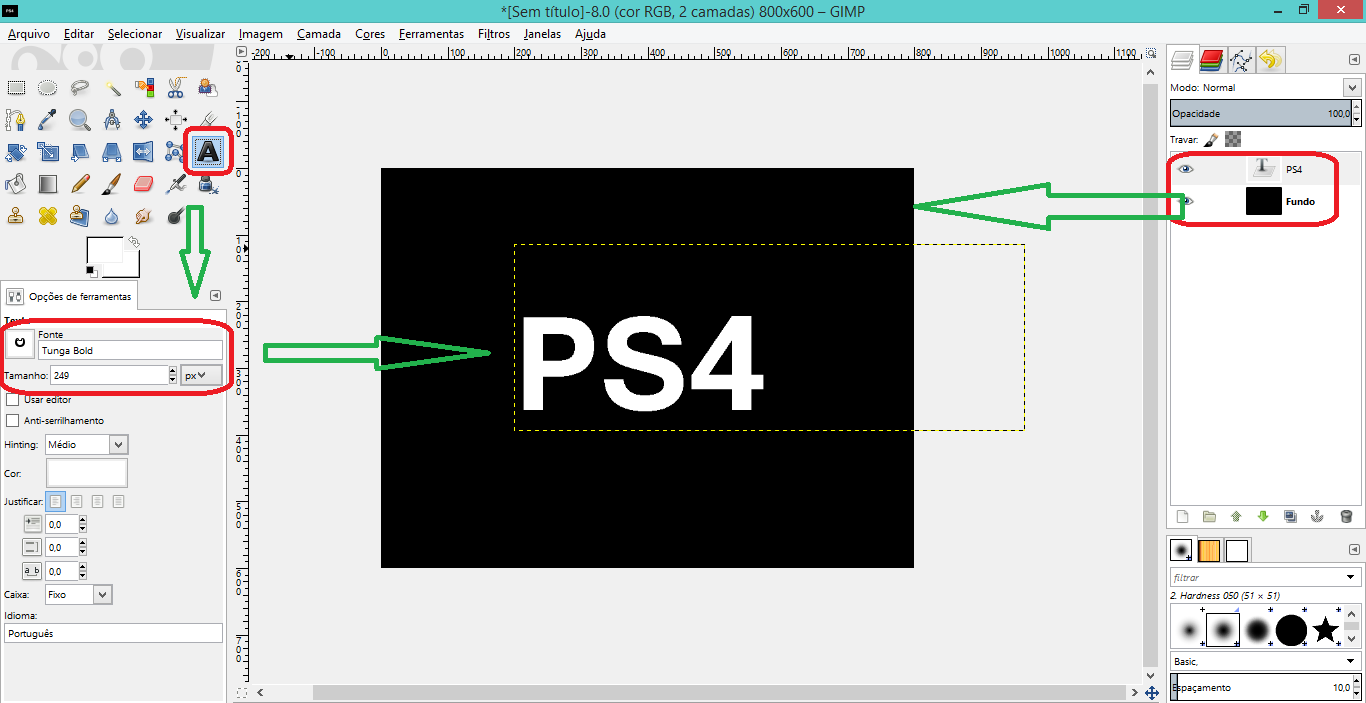
Preparando o terreno
A segunda parte é aplicar um efeito blur. Este efeito é para aquela sensação de embaçado que a luz provoca nos olhos. Então fica a critério o número de pixels aplicados.

Aplicando Blur (Imagem: Mundo Pauta)
Escolha em Cores\Curvas e selecione Alpha. Coloque como no mapa, mas não deixe de fazer testes. Utilize a opção ‘Restaurar’ caso queira retornar e repetir outros resultados. Este efeito “gera a sensação de glow” ou explosão do embaçado. Aquela ideia que uma luz neon faz. Engorda luz.
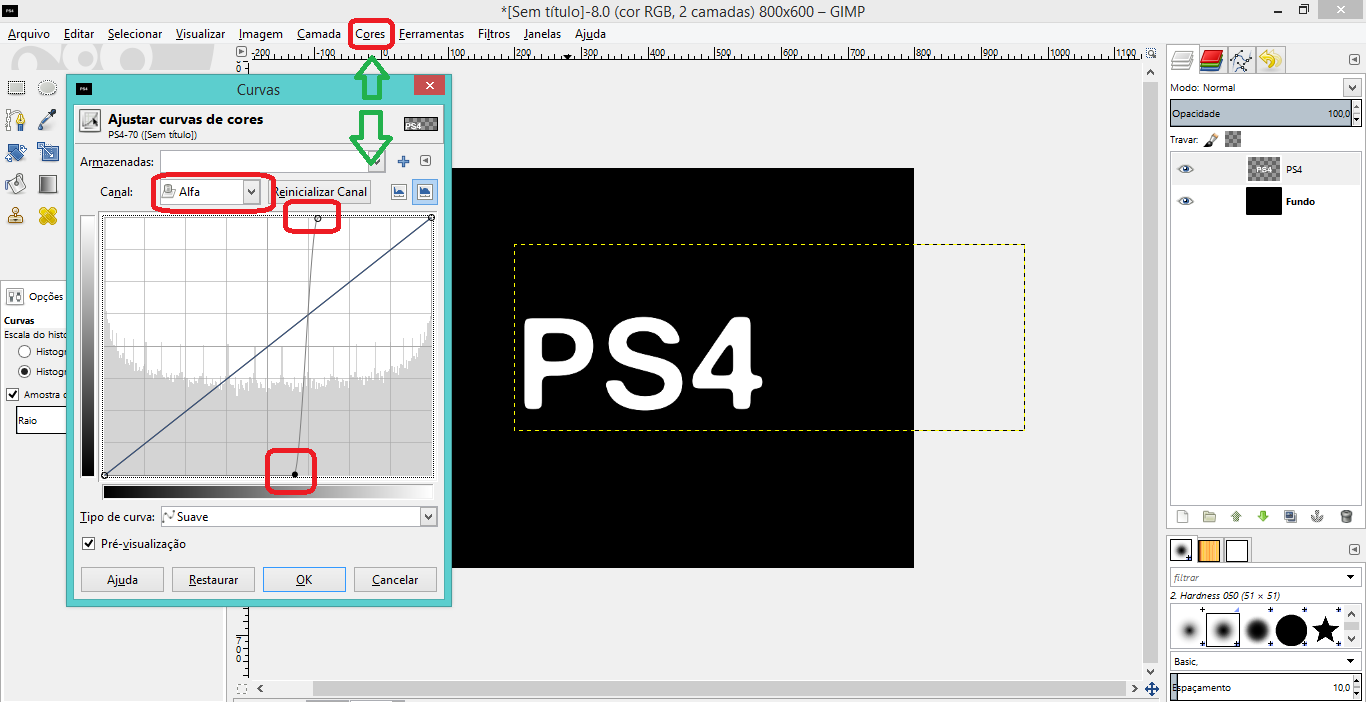
Soprando o vidro (Imagem: Mundo Pauta)
Este passo é opcional, mas acredito que seja mais criativo em criar aquelas ‘artérias’ que o Neon faz quando queremos dar aspecto de vidro ou plástico. Ao invés dele somente obter uma explosão na aura (Halo), o efeito de iluminação que contorna algum objeto.

Criando infiltração de Neon (Imagem: Mundo Pauta)
Vá em selecionar \ Encolher e configure 7 pixels.

Formando os tubos (Imagem: Mundo Pauta)

Efeito de tubulação (Imagem: Mundo Pauta)
Apesar do Script ser chamado de Neon, eu os transcrevo como Halo. É o responsável por criar a aura que vemos quando um objeto brilhoso se esconde atrás de outro. Aqui o efeito será implementado pelas modificações que fizemos até aqui. Se quiserem experimentar o Neon Alien, vai lembrar o logotipo do Tron de 1982.
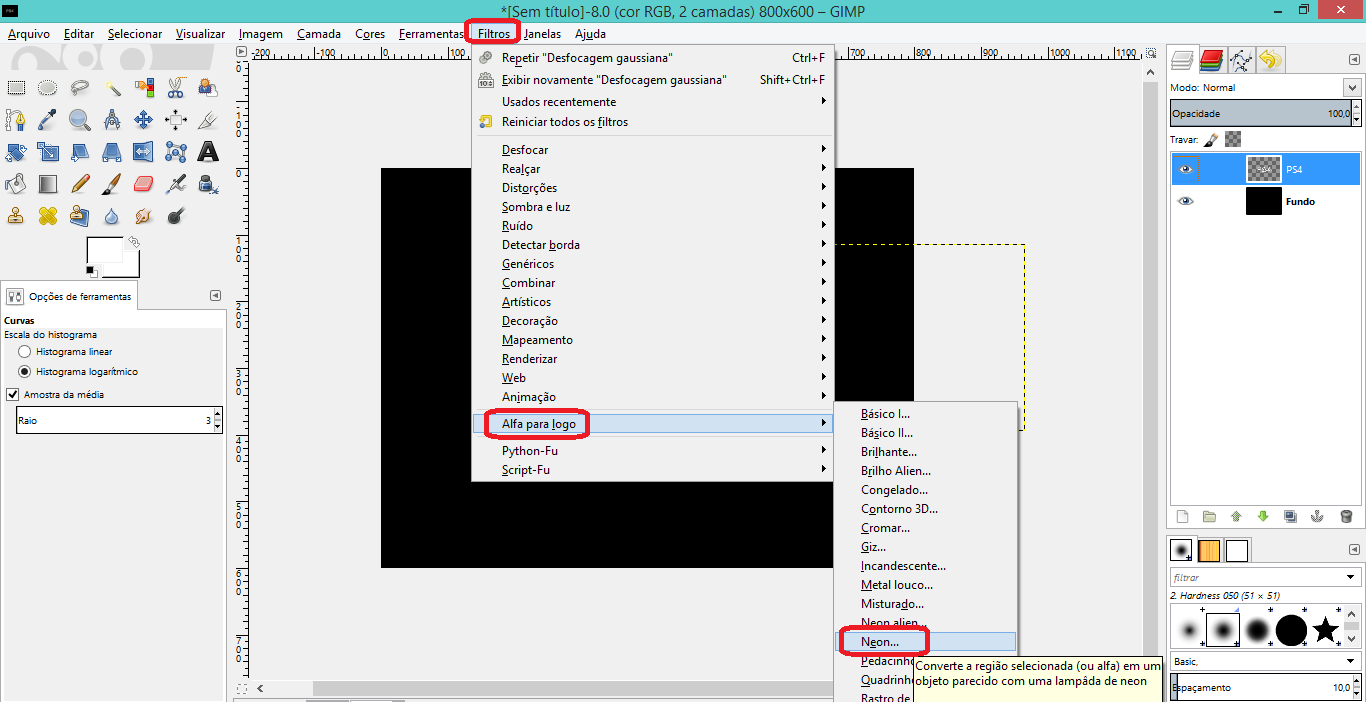
Aplicando o efeito HALO (imagem: Mundo Pauta)
Normalmente é encontrado por aí, os valores do tamanho do efeito em 40. Eu coloquei em 60 porque a história é tentar resultados primorosos e diferentes. O que vai valer aqui é também o que sempre tenho dito deste do princípio, experimentações. Aqui o conselho é testar o resultado que você quer ou espera.

Fundo negro e halo de que cor? (Imagem: Mundo Pauta)
As camadas ali do lado não foi um pulo de etapa. É que o script Neon gera estas camadas na medida que ele foi programado assim. Uma camada refere-se a iluminação aplicada ao objeto (o texto), a outra é referente ao background (fundo) e a manutenção do background (sem substitui-lo). Para trabalhar com esta imagem, é preciso unir as camadas.

Em camadas (Imagem: Mundo Pauta)
Para unir basta no atalho de teclado pressionar CTRL + M, e deixe a configuração que está.
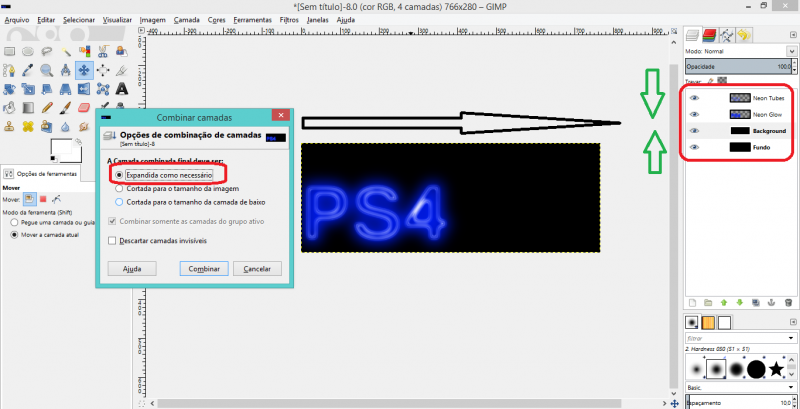
As camadas vão ser unificadas em apenas uma. (Imagem: Mundo Pauta)
Para um trabalho finalizado, copie ou cole, exporte e trabalhe com uma imagem de composição. E dê efeitos chamativos á sua mensagem. Não se esqueça que este tutorial só lhe deu o pontapé inicial. Agora é com você.
Dúvidas ou opinião.
Gostou deste tutorial? Achou difícil? Foi de fácil compreensão a leitura? Envie para o Mundo Pauta seus comentários, para que nos próximos possamos melhorar ainda mais. Confira também novidades no Facebook.com/MundoPauta.
 Mundo Pauta
Pingback: Mapa de Curvas | Mundo em Pauta - Rafael Junqueira
Pingback: Criando GIF usando Gimp | Mundo em Pauta - Rafael Junqueira