
Nível: Iniciante (Fácil)
No tutorial – “Trabalhando com camadas usando Gimp” aprendemos a lidar com as camadas, e dividir um carro em partes. Agora este mesmo modelo de imagem, vamos aplicar modificações e unir a camada original, para finalizarmos a composição. Este tutorial é dependente do conhecimento de camadas, é necessário ler o link acima.
Vamos começar escolhendo a cor azul (primeiro plano) e usando o pincel (mude em “Modo=Sobrepor”) como mostra a figura e indicado no painel do lado esquerdo. Isso resultará numa pintura que agrega a cor ao mapa da imagem. Ou seja o desenho é conservado, você vai só pinta-lo. Lembre-se de selecionar a camada no painel do lado direito para que as ações tenho efeito.
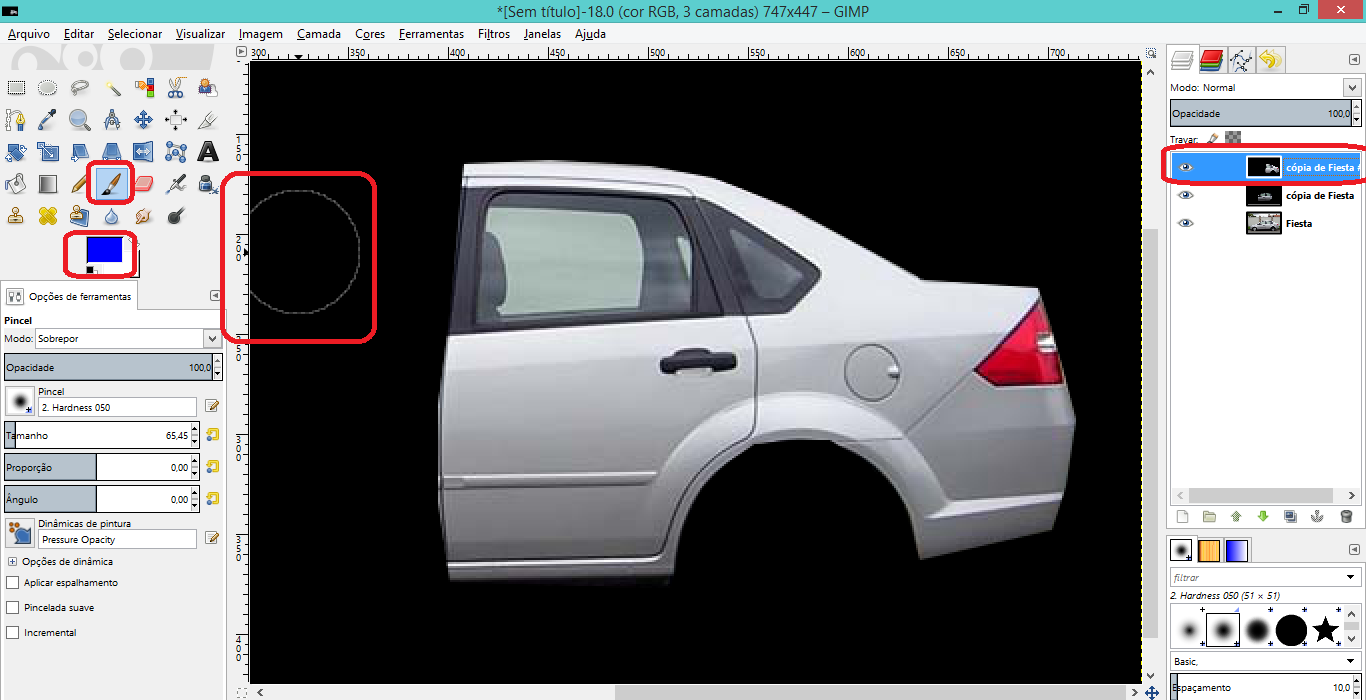
Tutorial unindo camadas usando Gimp (Foto: Reprodução/Mundo Pauta)
Vamos pintar a primeira camada visível com a cor azul.
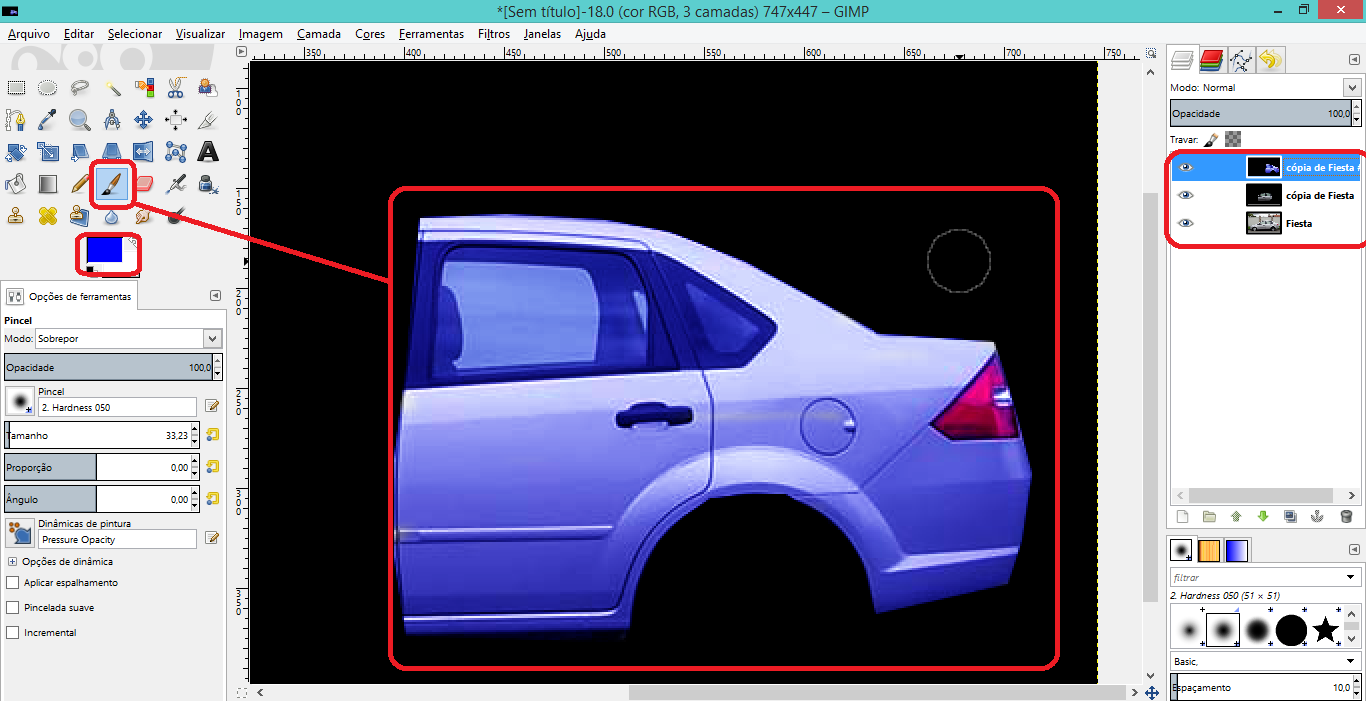
Tutorial unindo camadas usando Gimp (Foto: Reprodução/Mundo Pauta)
A segunda camada para ser visível é preciso clicar no olho da primeira, para torna-la invisível. Vamos pintar esta segunda de vermelho.
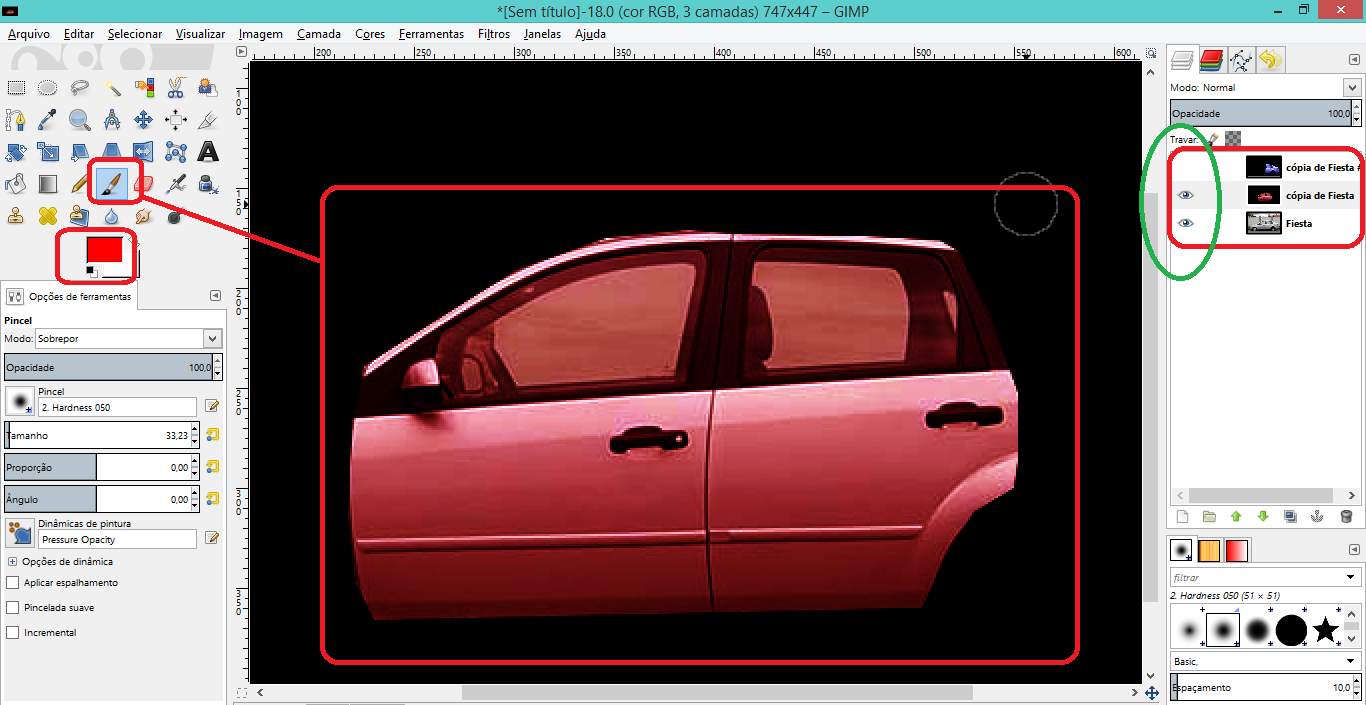
Tutorial unindo camadas usando Gimp (Foto: Reprodução/Mundo Pauta)
Aqui vamos trabalhar com o modo da camada. Parecido com a função do pincel. Perceba que a imagem original ficará um pouco escura. Isso porque o fundo negro irá sobrepor. Mas isso é tema para outro tutorial.
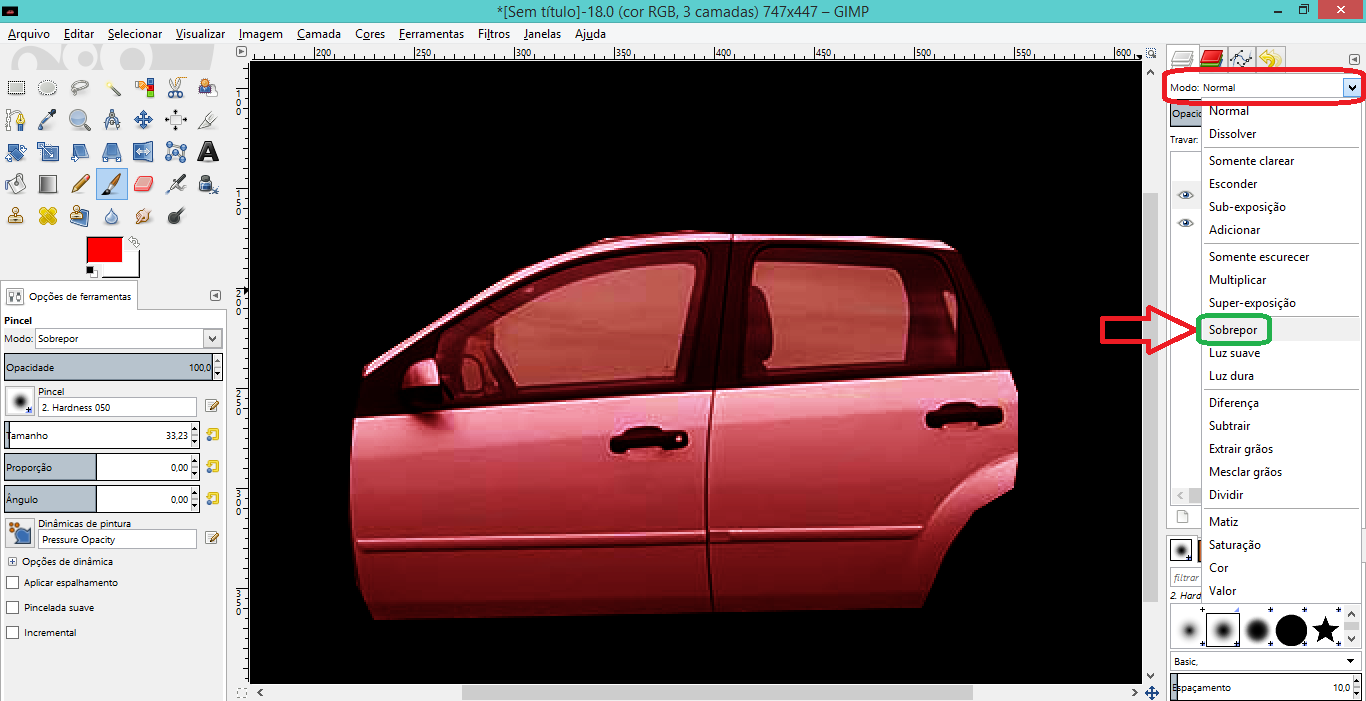
Tutorial unindo camadas usando Gimp (Foto: Reprodução/Mundo Pauta)
Como mostrado na figura, o verde corresponde a visão da camada pintada separada e sobreposta a camada original, indicada pelo vermelho. Aqui fizemos um trabalho trivial, podíamos ter removido a porta, colocado outra, pintar apenas as portas e não os contornos do vidro e o vidro. Apenas foi para mostrar como trabalhar com união de camadas.
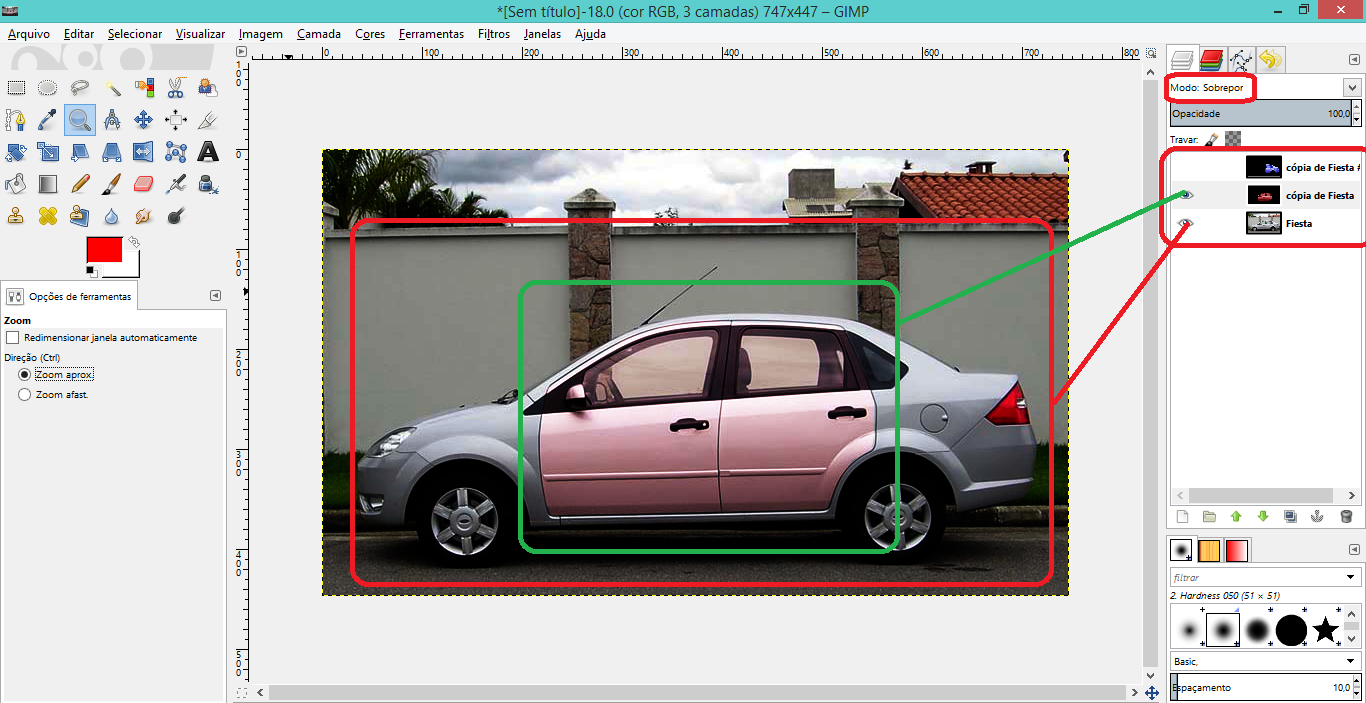
Tutorial unindo camadas usando Gimp (Foto: Reprodução/Mundo Pauta)
Abaixo podemos notar como ‘unir’ a camada duplicada editada com a original. Basta que combinemos, mas é necessário sempre, que a elas estejas vizinhas na lista deste painel.
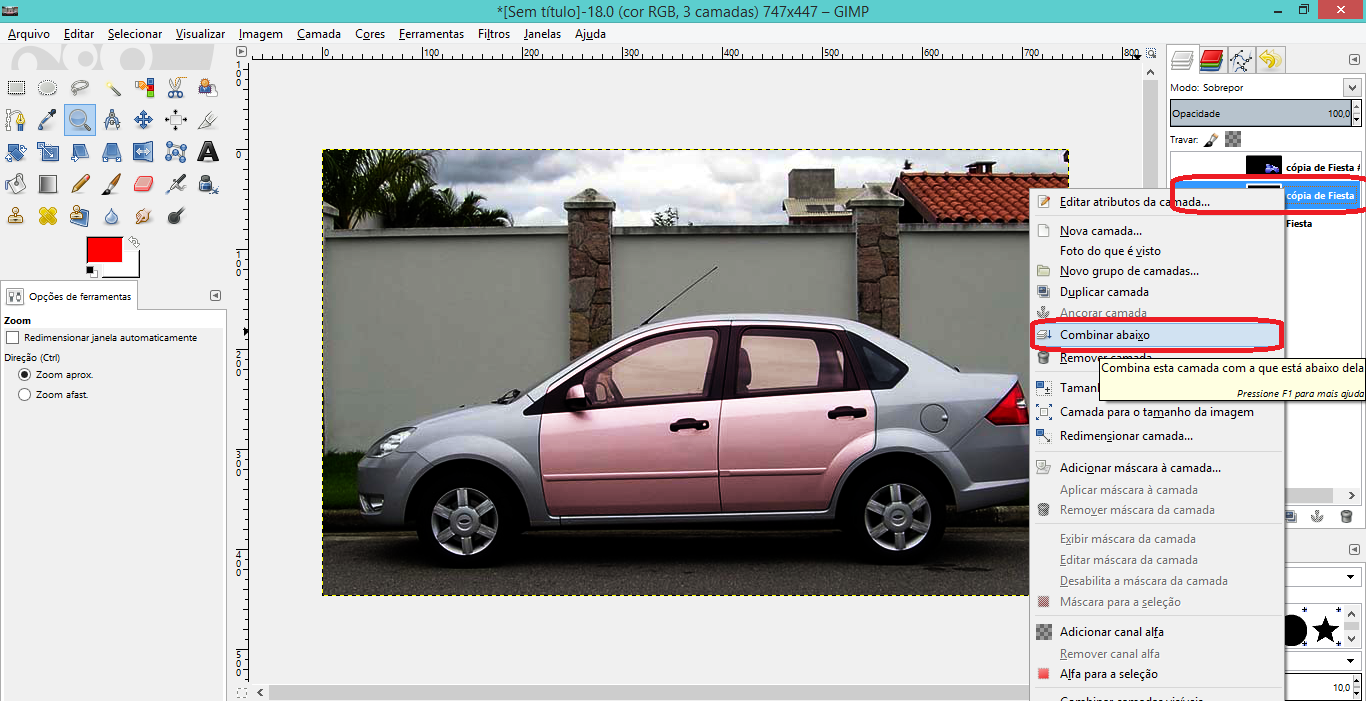
Tutorial unindo camadas usando Gimp (Foto: Reprodução/Mundo Pauta)
Aqui estamos falando da primeira camada que pintamos de azul. O procedimento é o mesmo da parte das portas pintadas de vermelho. Vê-se uma combinação de cores ali. A união do azul com vermelho, resultando num violeta.
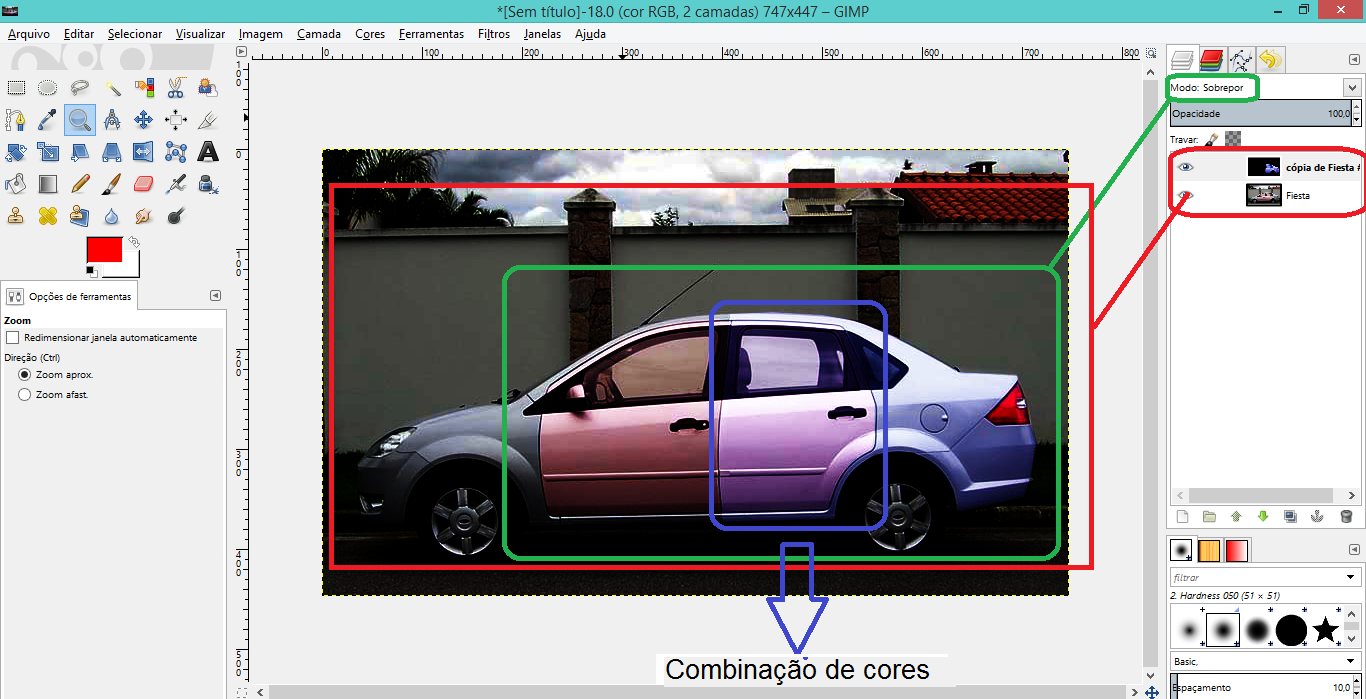
Tutorial unindo camadas usando Gimp (Foto: Reprodução/Mundo Pauta)
Este é o resultado final do tutorial – “Trabalhando e Unindo as camadas usando Gimp”.
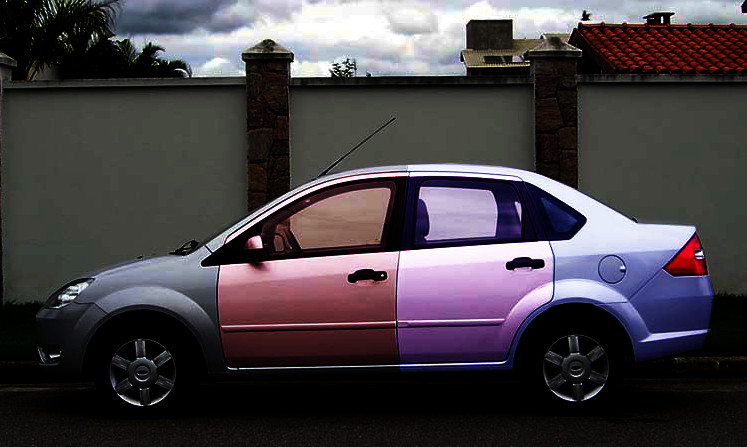
Tutorial unindo camadas usando Gimp (Foto: Reprodução/Mundo Pauta)
Dúvidas ou opinião.
Gostou deste tutorial? Achou difícil? Foi de fácil compreensão a leitura? Envie para o Mundo Pauta seus comentários, para que nos próximos possamos melhorar ainda mais. Confira também novidades no Facebook.com/MundoPauta.
 Mundo Pauta
Muito obrigado
CurtirCurtir
Pingback: Criando ferrugem – Mundo Pauta
Pingback: Aplicando ferrugem usando Gimp | Mundo em Pauta - Rafael Junqueira
Pingback: Texto encravado usando Gimp | Mundo em Pauta - Rafael Junqueira